
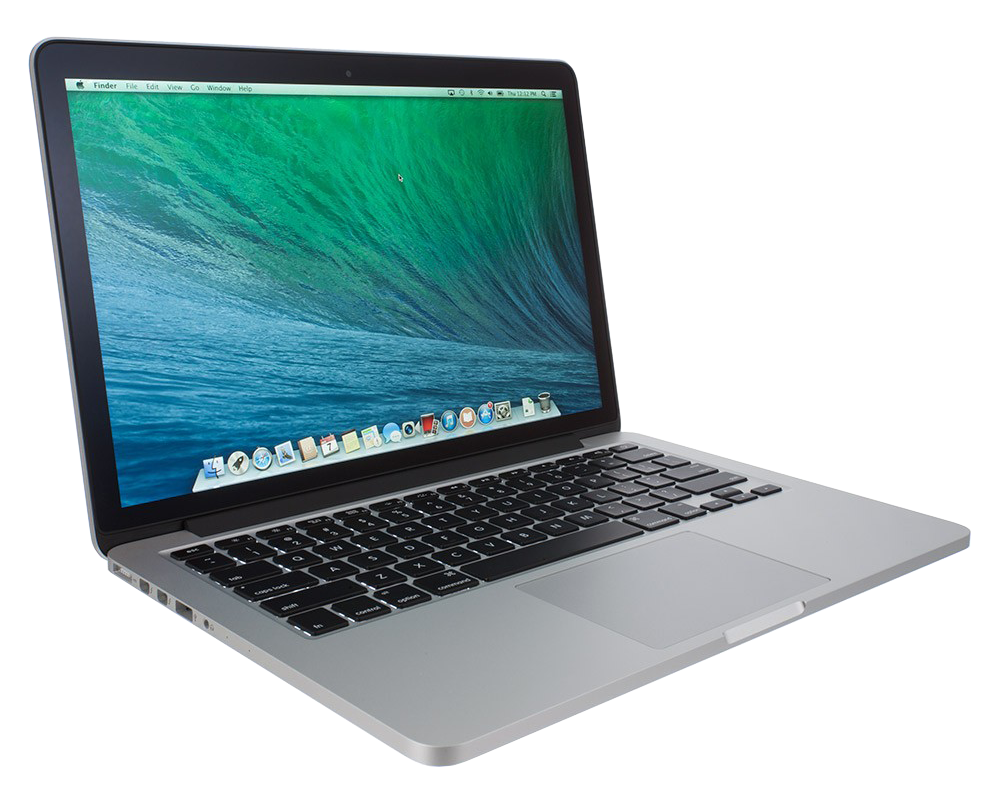
So überprüfen Sie die Modellnummer des MacBooks?
Die Seriennummer eines MacBooks ist eine eindeutige Zahlen- und Buchstabenfolge, die normalerweise zur Identifizierung und Verfolgung des Herstellungsprozesses des Geräts verwendet wird.
- Die ersten Ziffern geben normalerweise die Produktionsstätte und den Standort des Geräts an.
- Nachfolgende Zeichen können Informationen wie das Produktionsdatum und die Konfiguration enthalten.
Warum die Modellnummer wichtig ist
-
Zubehör kaufen : Für verschiedene Modelle sind möglicherweise spezielle Ladegeräte, Akkus oder Schutzhüllen erforderlich.
-
Verkauf oder Tausch : Eine genaue Modellidentifikation gewährleistet eine faire Preisgestaltung auf dem Wiederverkaufsmarkt.
-
Reparatur oder Upgrade : Wenn Sie das genaue Modell kennen, können Sie kompatible Teile (SSD, RAM oder Batterieersatz) leichter finden.
-
Systemunterstützung : Ältere Macs unterstützen möglicherweise nicht das neueste macOS. Daher spart die Identifizierung des Modells vor dem Upgrade Zeit.
So überprüfen Sie den Modellnamen und die Seriennummer Ihres MacBook
Apple bietet offizielle Möglichkeiten zum Überprüfen der Modellnummer Ihres MacBooks, hier haben wir jedoch zusätzliche Verknüpfungen, Reparaturtipps und Kurzanleitungen hinzugefügt, die über die Apple Support-Seiten hinausgehen.
Über diesen Mac
Wählen Sie im Apple-Menü in der Ecke Ihres Bildschirms „ Über diesen Mac“ aus.
Das sich öffnende Fenster zeigt den Modellnamen und die Seriennummer an, wie im folgenden Beispiel.
Sie können die Seriennummer auch unter checkcoverage.apple.com eingeben um Ihren Modellnamen nachzuschlagen.
Systeminformationen
-
Halten Sie die Wahltaste gedrückt und wählen Sie Apple-Menü > Systeminformationen .
-
Wählen Sie in der Seitenleiste Hardware aus.
-
Auf der rechten Seite finden Sie die Seriennummer .
-
Um die Seriennummer von den Systeminformationen vorlesen zu lassen, wählen Sie „Datei“ > „Seriennummer vorlesen“ oder drücken Sie „Befehl-4“ .
-
-
Um den spezifischen Modellnamen zu finden, geben Sie die Seriennummer unter checkcoverage.apple.com ein .
Produkt oder Verpackung
Die Seriennummer Ihres MacBooks finden Sie in der Regel auf der Originalverpackung des Geräts, auf dem Gerät selbst oder in den Systemeinstellungen.
- Unterseite des Geräts: Einige MacBooks haben auf der Unterseite einen Aufkleber mit der Seriennummer.
- Originalverpackung: Wenn Sie noch über die Originalverpackung des Geräts verfügen, befindet sich die Seriennummer in der Regel auf der Verpackung selbst.
Möglicherweise wird auch eine Apple-Teilenummer angezeigt, z. B. MLH12xx/A. (Die beiden Zeichen vor dem Schrägstrich (/) der Modellnummer variieren je nach Land, die Teilenummer ist jedoch universell. In der folgenden Tabelle steht „xx“ für diese beiden variablen Zeichen.)
account.apple.com
-
Melden Sie sich von Ihrem Mac, iPhone, iPad oder einem anderen Gerät an bei account.apple.com .
-
Klicken Sie in der Seitenleiste auf Geräte.
-
Wenn Ihr Mac rechts aufgeführt ist, klicken Sie auf seinen Namen, um den Modellnamen und die Seriennummer anzuzeigen.
Terminal-App
Öffnen Sie die Terminal- App (unter „Anwendungen“ > „Dienstprogramme“ ).
Wenn Ihr Mac nicht vollständig hochfahren kann, starten Sie zuerst die macOS-Wiederherstellung und öffnen Sie dann das Terminal über das Menü „Dienstprogramme“.
Geben Sie den folgenden Befehl ein und drücken Sie die Eingabetaste:
Suchen Sie im Ergebnis nach dem Wert, der nach IOPlatformSerialNumber aufgeführt ist – das ist Ihre Seriennummer.
So überprüfen Sie die Systemversion Ihres MacBook
-
Klicken Sie oben links auf das Apple-Menü .
-
Wählen Sie „Über diesen Mac“ aus.
-
Im erscheinenden Fenster sehen Sie die aktuelle macOS-Version , beispielsweise macOS Monterey oder macOS Ventura .
So finden Sie das Baujahr Ihres MacBooks anhand der Seriennummer
Wenn Sie die Seriennummer Ihres MacBooks kennen, können Sie damit auf der offiziellen Website von Apple detailliertere Informationen zu Modell und Jahr finden.
Besuchen Sie die offizielle Support-Seite von Apple und wählen Sie „Service- und Reparaturinformationen“ oder eine ähnliche Option.
Geben Sie die Seriennummer Ihres MacBooks ein. Daraufhin werden Informationen zu dieser Seriennummer angezeigt, darunter Modellnummer, Kaufdatum, Garantiestatus und mehr.
Zusätzliche Benutzertipps (nicht auf der Apple-Site)
Batteriewechsel : Für die Bestellung von Batterien von Drittanbietern sind Modellnummern unerlässlich. Beispielsweise verwendet das MacBook Pro A1708 einen anderen Akku als das A1706.
Hüllenkompatibilität : Laptophüllen und Hartschalenkoffer sind speziell für A-Modelle zugeschnitten. Verlassen Sie sich nicht nur auf „13-Zoll MacBook Pro“ – überprüfen Sie dies bei Axxxx.
Gebrauchtmarkt : Verkäufer kennzeichnen ihre MacBooks manchmal falsch („2017“ statt „2016 Touch Bar“). Überprüfen Sie daher vor dem Kauf immer die A-Nummer.
Upgrade-Planung : Einige Modelle (wie A1278) können mit RAM und SSD aufgerüstet werden, bei neueren Retina-Modellen hingegen nicht. Wenn Sie Ihr Modell kennen, sparen Sie Geld und Zeit.
Wenn Sie einen zuverlässigen und kompatiblen Ersatzakku für Ihr MacBook benötigen, können Sie hochwertige Optionen auf Applebattery.com erkunden.
Suchen Sie nach weiteren Tipps zum Austausch, zur Kalibrierung oder zur Fehlerbehebung des MacBook-Akkus? Besuchen Sie: applebattery.com/zh-hans/blogs/support für hilfreiche Anleitungen und Ressourcen.