
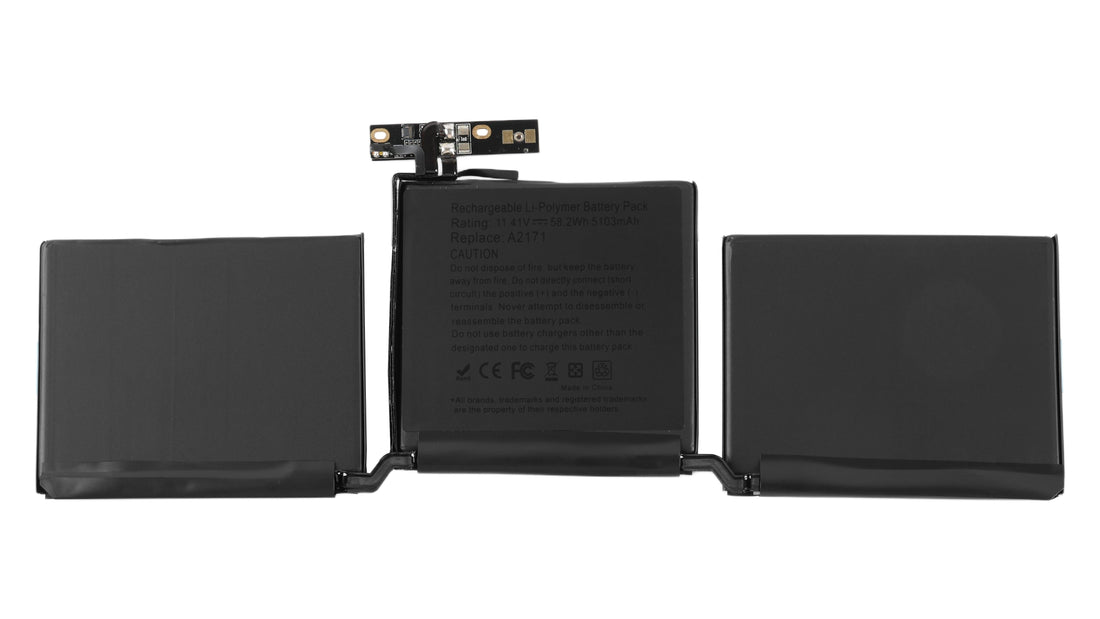
Was entlädt den Akku eines MacBooks schnell?
Die schnelle Entladung des MacBook-Akkus ist in der Regel die Folge einer Kombination aus Softwarelast, Systemeinstellungen und Akkuzustand. Hintergrund-Apps, hohe Bildschirmhelligkeit, kontinuierliche Bluetooth-/WLAN-Signalsuche und Akku-Alterung können die Akkulaufzeit erheblich verkürzen. Wenn beispielsweise nicht geschlossene Safari-Tabs Videos mit automatischer Aktualisierung abspielen, können sie mehr als 15 % des Akkus pro Stunde verbrauchen. Sinkt die maximale Kapazität des Akkus unter 80 %, beträgt die tatsächliche Akkulaufzeit möglicherweise nur noch die Hälfte der eines neuen Akkus.
Faktoren, die zu einer schnellen Entladung des MacBook-Akkus führen
Hier sind einige häufige Faktoren und Lösungen:
Software und Hintergrundaktivitäten
Im Hintergrund laufende Anwendungen und Prozesse sind die Hauptursache für die Akkuentladung. Viele Benutzer glauben, dass das Schließen eines Fensters auch das Programm beendet, aber der Punkt unter dem App-Symbol im Dock zeigt an, dass das Programm weiterhin ausgeführt wird.
Beispielsweise können Videobearbeitungssoftware oder Cloud-Synchronisierungstools, die nicht ordnungsgemäß geschlossen werden, über 12 Stunden hinweg mehrere hundert Watt Strom verbrauchen.
Darüber hinaus kann schlecht programmierte Software oder redundante Plugins die CPU-Auslastung erhöhen. Flash Player beispielsweise war einst berüchtigt dafür, den Akku stark zu belasten.
Systemeinstellungen
Der Bildschirm und die Peripheriegeräte sind die Hauptstromverbraucher der Hardware. Jede Erhöhung der Bildschirmhelligkeit um 10 % verkürzt die Akkulaufzeit um etwa 30 Minuten. Auch die Tastaturbeleuchtung und angeschlossene USB-Geräte verbrauchen, selbst im Leerlauf, zusätzlich 5–10 % Akkuleistung. Bluetooth sucht kontinuierlich nach Signalen, wenn keine Geräte verbunden sind, und verbraucht dabei etwa 2–3 % Akkuleistung pro Stunde. Ortungsdienste und Hintergrundaktualisierungsprozesse wecken das System immer wieder auf und verbrauchen dadurch mehr Strom.
Hardwareprobleme
Eine übermäßige Anzahl von Ladezyklen (über 1000 Zyklen) kann die Akkukapazität verringern und somit die Akkulaufzeit verkürzen. Darüber hinaus können fehlerhafte Temperatursensoren oder eine schlechte Kühlung (z. B. verstopfte Lüfter oder veraltete Wärmeleitpaste) die Akkuleistung beeinträchtigen und zu einem schnelleren Entladen des Akkus führen.
Akkuzustand und Ladeverhalten
Die natürliche Alterung von Lithium-Akkus und falsches Ladeverhalten sind irreversible Faktoren. MacBook-Akkus sind für bis zu 1000 Ladezyklen ausgelegt. Wenn die „maximale Kapazität“ in „Systeminformationen > Energie“ unter 80 % liegt, verringert sich die Akkulaufzeit deutlich. Das längere Lagern des Akkus im vollständig geladenen Zustand (z. B. wenn das MacBook ständig am Stromnetz angeschlossen ist) oder Tiefentladungen (unter 5 %) können die Alterung beschleunigen. Außerdem kann das Laden in Umgebungen mit hohen Temperaturen (über 35 °C) die Akkukapazität dauerhaft schädigen.
So reduzieren Sie den Akkuverbrauch Ihres MacBook-Akkus über die Systemeinstellungen
Reduzieren Sie den Stromverbrauch des Bildschirms
Der Bildschirm ist eine der stromhungrigsten Komponenten eines MacBooks, und die Optimierung der Helligkeits- und Energiespareinstellungen kann sofort spürbare Verbesserungen bewirken. Aktivieren Sie zunächst die „Automatische Helligkeit“ (die den Umgebungslichtsensor für die dynamische Anpassung nutzt). In Innenräumen empfiehlt es sich, die Helligkeit auf unter 50 % einzustellen. Jede Reduzierung der Helligkeit um 10 % kann die Akkulaufzeit um etwa 30 Minuten verlängern.
Reduzieren Sie anschließend die Bildschirm-Ausschaltzeit, indem Sie zu „Systemeinstellungen > Batterie > Optionen“ gehen und „Bildschirm ausschalten nach“ auf 1–2 Minuten einstellen. Dadurch wird sichergestellt, dass die Bildschirmbeleuchtung auch beim Abspielen von Musik automatisch ausgeschaltet wird.
Musik hören oder andere Aktivitäten, die den Bildschirm nicht benötigen.
Inaktive Funktionen deaktivieren
Drahtlose Module und Peripheriegeräte verbrauchen ständig Strom. WLAN und Bluetooth suchen auch dann nach Signalen, wenn kein Gerät verbunden ist, und verbrauchen dabei etwa 2-3 % des Akkus pro Stunde. Sie können inaktives WLAN und Bluetooth schnell über das Kontrollzentrum in der Menüleiste deaktivieren oder zu „Systemeinstellungen > Bluetooth“ gehen und die Option „Bluetooth in der Menüleiste anzeigen“ deaktivieren, um eine versehentliche Aktivierung zu verhindern.
Externe Geräte wie USB-Festplatten, SD-Karten und Dockingstationen verbrauchen zusätzlich 5-10 % Akkuleistung, selbst im Leerlauf. Trennen Sie diese Geräte, wenn Sie sie nicht verwenden, insbesondere um zu verhindern, dass das System im Ruhezustand aufwacht. Wenn Sie einen externen Monitor längere Zeit verwenden müssen, bevorzugen Sie einen USB-C-Anschluss mit Unterstützung für „DisplayPort Alt Mode“, der energieeffizienter ist als herkömmliches HDMI.
Energiesparmodus und Stromsparmodus nutzen
Das macOS-Bedienfeld „Energie sparen“ ist die zentrale Anlaufstelle für die Optimierung der Akkulaufzeit. Konfigurieren Sie in „Systemeinstellungen > Batterie“ die folgenden Einstellungen sowohl für den Akkubetrieb als auch für den Netzbetrieb:
-
Akkubetrieb: Aktivieren Sie „Helligkeit des integrierten Displays im Akkubetrieb reduzieren“ und „Helligkeit automatisch reduzieren, bevor das Display in den Ruhezustand wechselt“, und stellen Sie die Zeit für den „Computer-Ruhezustand“ auf 5 Minuten oder weniger ein.
-
Netzbetrieb: Sie können die Ruhezeit verlängern, es wird jedoch empfohlen, die Zeit für den „Display-Ruhezustand“ auf maximal 10 Minuten zu begrenzen, um zu vermeiden, dass der Akku längere Zeit zu 100 % geladen ist.
Wenn die Akkulaufzeit niedrig ist, aktivieren Sie den „Energiesparmodus“ (in „Systemeinstellungen > Batterie“), der die CPU-Leistung automatisch reduziert, Hintergrundaktivitäten einschränkt und visuelle Effekte minimiert, um die Akkulaufzeit um bis zu 30 % zu verlängern. Für die langfristige Nutzung, z. B. auf Geschäftsreisen, erstellen Sie eine Automatisierungsregel in „Kurzbefehle“, um den Energiesparmodus automatisch zu aktivieren, wenn der Akkustand fast 80 % erreicht, und zu verhindern, dass er sich automatisch ausschaltet.
Hintergrundaktivitäten und Hardware optimieren
Hintergrund-Apps und die Hardwarekonfiguration sind unsichtbare Stromfresser.
Deaktivieren Sie unter „Systemeinstellungen > Benutzer & Gruppen > Anmeldeobjekte“ unnötige Startprogramme (wie z. B. redundante Cloud-Synchronisierungstools oder Hilfssoftware), um den Ressourcenverbrauch beim Systemstart zu reduzieren.
Wenn Ihr MacBook über eine dedizierte Grafikkarte verfügt (wie einige MacBook Pro-Modelle), stellen Sie sicher, dass die „Automatische Grafikumschaltung“ aktiviert ist (unter „Systemeinstellungen > Batterie > Optionen“). Dadurch wird für Aufgaben wie Textverarbeitung auf die integrierte GPU umgeschaltet, wodurch Sie 20–30 % mehr Akkulaufzeit gewinnen.
Durch die Anwendung dieser Einstellungen kann ein normales MacBook seine Akkulaufzeit um 1–2 Stunden verlängern, und selbst ältere Akkus (mit einer maximalen Kapazität unter 80 %) entladen sich weniger schnell.
Wie lange hält Ihr MacBook derzeit mit einer vollen Akkuladung?
Wenn Sie einen zuverlässigen und kompatiblen Ersatzakku für Ihr MacBook suchen, finden Sie hochwertige Optionen unter Applebattery.com
Weitere Expertentipps zum Austausch, zur Kalibrierung oder zur Fehlerbehebung von MacBook-Akkus finden Sie unter applebattery.com/zh-hans/blogs/support. Dort finden Sie umfassende Anleitungen und Ressourcen, damit Ihr MacBook reibungslos und effizient funktioniert.