
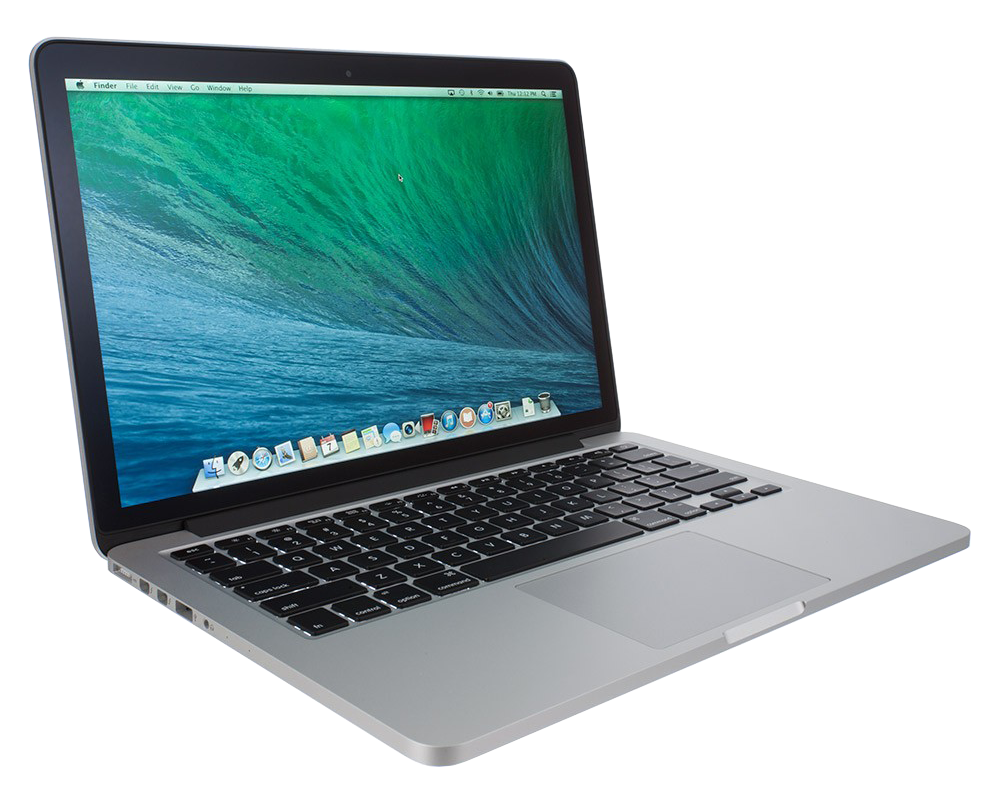
¿Cómo comprobar el número de modelo de MacBook?
El número de serie de una MacBook es una cadena única de números y letras que se utiliza habitualmente para identificar y rastrear el proceso de fabricación del dispositivo.
- Los primeros dígitos suelen indicar la planta y la ubicación de fabricación del dispositivo.
- Los caracteres siguientes pueden incluir información como la fecha de producción y la configuración.
¿Por qué es importante el número de modelo?
-
Compra de accesorios: Los diferentes modelos pueden requerir cargadores, baterías o fundas protectoras específicos.
-
Venta o intercambio: La identificación precisa del modelo garantiza un precio justo en el mercado de reventa.
-
Reparación o actualización: Conocer el modelo exacto le ayuda a encontrar piezas compatibles (SSD, RAM o reemplazos de batería).
-
Compatibilidad del sistema: Es posible que las Mac antiguas no sean compatibles con la versión más reciente de macOS, por lo que identificar el modelo ahorra tiempo. Antes de actualizar.
Formas de comprobar el modelo y el número de serie de tu MacBook
Apple ofrece métodos oficiales para comprobar el número de modelo de tu MacBook, pero aquí hemos añadido accesos directos adicionales, consejos de reparación y guías de referencia rápida que van más allá de las páginas de soporte técnico de Apple.
Acerca de esta Mac
En el menú Apple , en la esquina de la pantalla, selecciona Acerca de esta Mac.
La ventana que se abre muestra el modelo y el número de serie, como en el ejemplo siguiente.
checkcoverage.apple.com para buscar el nombre de su modelo.Información del sistema
-
Mantenga presionada la tecla Opción y elija Menú Apple > Información del sistema.
-
-
En la barra lateral, seleccione Hardware.
-
A la derecha, busque el número de serie.
-
Para que Información del sistema lea el número de serie en voz alta, seleccione Archivo > Reproducir número de serie o pulsa Comando-4.
-
-
Para encontrar el nombre del modelo específico, introduce el número de serie en checkcoverage.apple.com.
-
Producto o embalaje
Normalmente, puedes encontrar el número de serie de tu MacBook en la caja original, en el propio dispositivo o en la configuración del sistema.
- Parte inferior del dispositivo: Algunas MacBooks tienen una pegatina con el número de serie en la parte inferior.
- Caja original: Si aún conservas la caja original del dispositivo, el número de serie suele estar en ella.
También podrías ver un número de pieza de Apple, como MLH12xx/A. (Para el número de modelo, los dos caracteres antes de la barra (/) varían según el país, pero el número de pieza es universal. En la tabla a continuación, "xx" representa estos dos caracteres variables).
account.apple.com
-
Desde tu Mac, iPhone, iPad u otro dispositivo, inicia sesión en account.apple.com.
-
Haz clic en Dispositivos en la barra lateral.
-
Si tu Mac aparece a la derecha, haz clic en Su nombre para ver el nombre del modelo y el número de serie.
Aplicación Terminal
Abre la aplicación Terminal (ubicada en Aplicaciones > Utilidades).
Si tu Mac no arranca completamente, primero inicia en Recuperación de macOS y luego abre la Terminal desde el menú Utilidades.
Introduce el siguiente comando y pulsa Intro:
En el resultado, busque el valor que aparece después de IOPlatformSerialNumber; este es su número de serie.
Cómo comprobar la versión del sistema de su MacBook
-
Haz clic en el menú Apple en la esquina superior izquierda.
-
Selecciona Acerca de esta Mac.
-
En la ventana que aparece, puedes ver la versión actual de macOS, como macOS Monterey o macOS Ventura.
Cómo encontrar el año de tu MacBook usando el número de serie
Si conoces el número de serie de tu MacBook, puedes usarlo para encontrar información más detallada sobre el modelo y el año en el sitio web oficial de Apple.
Visita la página de soporte oficial de Apple y selecciona "Información de servicio y reparación" o una opción similar.
Introduce el número de serie de tu MacBook. Esto mostrará información relacionada con ese número de serie, incluyendo el número de modelo, la fecha de compra, el estado de la garantía y más.
Consejos adicionales para el usuario (no disponibles en el sitio web de Apple)
Reemplazo de batería: Los números de modelo son esenciales para solicitar baterías de terceros. Por ejemplo, la MacBook Pro A1708 usa una batería diferente a la A1706.
Compatibilidad de fundas: Las fundas y carcasas rígidas para portátiles se cortan específicamente para los modelos con número A. No te fíes solo de la "MacBook Pro de 13 pulgadas"; compruébalo con Axxxx.
Mercado de segunda mano: Los vendedores a veces etiquetan mal su MacBook ("2017" vs. "Touch Bar 2016"), así que siempre confirma con el número A antes de comprar.
Planificación de actualización: Algunos modelos (como el A1278) se pueden actualizar con RAM y SSD, mientras que los modelos Retina más nuevos no. Conocer tu modelo te ahorra dinero y tiempo.
Si necesitas una batería de repuesto fiable y compatible para tu MacBook, puedes explorar opciones de alta calidad en Applebattery.com
¿Buscas más consejos sobre el reemplazo, la calibración o la solución de problemas de la batería de tu MacBook? Visita: applebattery.com/zh-hans/blogs/support para obtener guías y recursos útiles.