
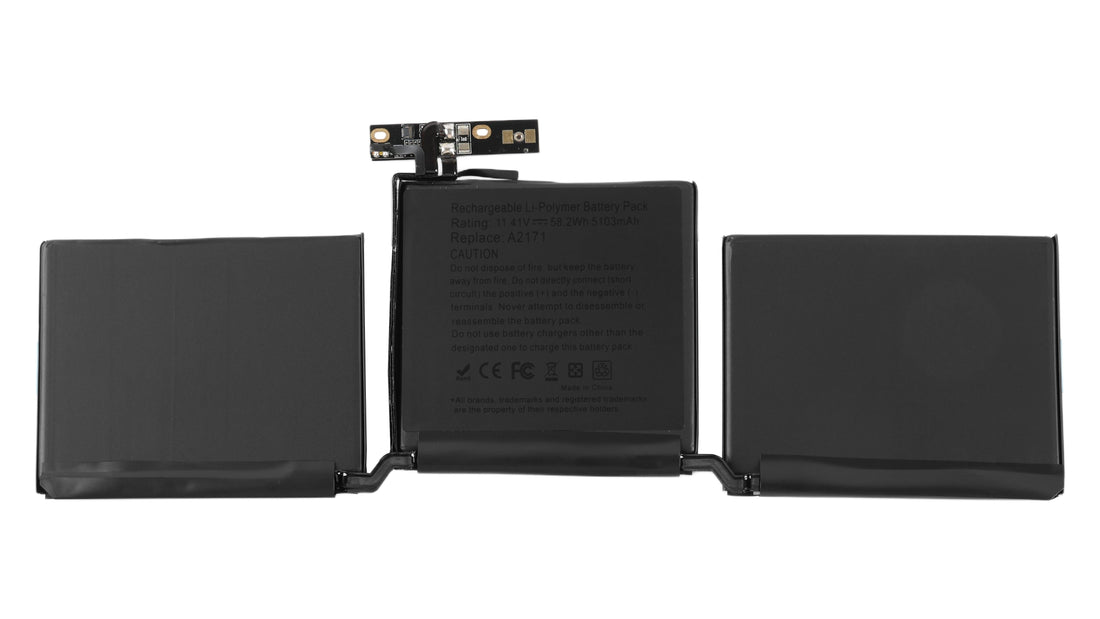
¿Qué agota rápidamente la batería de un MacBook?
El agotamiento de la batería del MacBook suele ser el resultado de una combinación de la carga de software, la configuración del sistema y el estado de la batería. Las aplicaciones en segundo plano, el alto brillo de la pantalla, la búsqueda continua de señal Bluetooth/Wi-Fi y el envejecimiento de la batería pueden reducir significativamente la duración de la batería. Por ejemplo, si las pestañas de Safari que no se han cerrado están reproduciendo vídeos con actualización automática, pueden consumir más del 15% de la batería por hora. Cuando la capacidad máxima de la batería cae por debajo del 80%, la duración real de la batería puede ser solo la mitad que la de una batería nueva.
Factores que provocan que la batería del MacBook se agote rápidamente
Aquí tienes algunos factores y soluciones comunes:
Software y actividades en segundo plano
Las aplicaciones y procesos que se ejecutan en segundo plano son los principales culpables del agotamiento de la batería. Muchos usuarios creen que cerrar una ventana también cierra el programa, pero el punto debajo del icono de la aplicación en el Dock muestra que el programa sigue en ejecución.
Por ejemplo, el software de edición de vídeo o las herramientas de sincronización en la nube que no se cierran correctamente pueden consumir hasta varios cientos de vatios de energía durante 12 horas.
Además, el software mal programado o los complementos redundantes pueden aumentar la carga de la CPU.
Flash Player, por ejemplo, era conocido por ser un gran consumidor de batería.
Configuración del sistema
La pantalla y los periféricos son los principales consumidores de energía del hardware. Por cada 10% de aumento en el brillo de la pantalla, la duración de la batería se reduce en aproximadamente 30 minutos. Además, la retroiluminación del teclado y los dispositivos USB conectados, incluso cuando están inactivos, consumen un 5-10% adicional de batería. Bluetooth busca continuamente señales cuando no hay dispositivos conectados, consumiendo alrededor del 2-3% de la batería cada hora. Los servicios de ubicación y los procesos de actualización en segundo plano mantienen el sistema activo, consumiendo más energía.
Problemas de hardware
Un número excesivo de ciclos de carga de la batería (más de 1000 ciclos) puede provocar una disminución de la capacidad de la batería, reduciendo su vida útil. Además, los sensores de temperatura que funcionan mal o una refrigeración deficiente (como ventiladores obstruidos o pasta térmica vieja) también pueden afectar el rendimiento de la batería, provocando un agotamiento más rápido de la misma.
Salud de la batería y hábitos de carga
El envejecimiento natural de las baterías de litio y los hábitos de carga inadecuados son factores irreversibles. Las baterías de MacBook están diseñadas para durar hasta 1000 ciclos. Cuando la "capacidad máxima" es inferior al 80% en "Información del sistema > Energía", la duración de la batería disminuye significativamente. Almacenar la batería completamente cargada durante períodos prolongados (como mantener siempre el MacBook enchufado) o las descargas profundas (por debajo del 5%) pueden acelerar su envejecimiento. Además, cargarla en entornos de alta temperatura (más de 35 °C) puede dañar permanentemente la capacidad de la batería.
Cómo reducir el consumo de la batería del MacBook mediante la configuración del sistema
Reducir el consumo de energía de la pantalla
La pantalla es uno de los componentes que más energía consume en un MacBook, y optimizar el brillo y la configuración de suspensión puede generar mejoras inmediatas. Primero, active el "Brillo automático" (que utiliza el sensor de luz ambiental para un ajuste dinámico). En interiores, se recomienda configurar el brillo a menos del 50%. Cada reducción del 10% en el brillo puede prolongar la duración de la batería en aproximadamente 30 minutos.
A continuación, reduzca el tiempo de suspensión de la pantalla yendo a "Preferencias del Sistema > Batería > Opciones" y configurando "Apagar la pantalla después de" a 1-2 minutos. Esto garantiza que la retroiluminación de la pantalla se apague automáticamente incluso al reproducir música.
música u otras actividades que no requieran la pantalla.
Desactivar funciones inactivas
Los módulos inalámbricos y los periféricos consumen energía continuamente. Wi-Fi y Bluetooth buscan señales incluso cuando no hay ningún dispositivo conectado, consumiendo aproximadamente un 2-3% de la batería por hora. Puede desactivar rápidamente Wi-Fi y Bluetooth inactivos desde el Centro de control en la barra de menú, o ir a "Preferencias del Sistema > Bluetooth" y desmarcar "Mostrar Bluetooth en la barra de menú" para evitar la activación accidental.
Los dispositivos externos como discos duros USB, tarjetas SD y bases de conexión consumen un 5-10% adicional de batería, incluso cuando están inactivos. Desconéctelos cuando no los use, especialmente para evitar que el sistema se active durante el modo de reposo. Si necesita usar un monitor externo durante períodos prolongados, prefiera un puerto USB-C que admita el "Modo alternativo DisplayPort", que es más eficiente energéticamente que el HDMI tradicional.
Utilizar el Ahorro de energía y el Modo de bajo consumo
El panel "Ahorro de energía" de macOS es fundamental para optimizar la duración de la batería. En "Preferencias del Sistema > Batería", configure lo siguiente tanto para la alimentación por batería como para el adaptador de corriente:
-
Modo de batería: Marque "Reducir el brillo de la pantalla integrada cuando se usa con batería" y "Reducir automáticamente el brillo antes de que la pantalla entre en reposo", y configure el tiempo de "Reposo del ordenador" en 5 minutos o menos.
-
Modo de adaptador de corriente: Puede ampliar el tiempo de reposo, pero se recomienda que el tiempo de "Reposo de la pantalla" no supere los 10 minutos para evitar mantener la batería al 100% durante largos períodos.
Cuando la batería esté baja, active el "Modo de bajo consumo" (compruébelo en "Preferencias del Sistema > Batería"), que reducirá automáticamente el rendimiento de la CPU, limitará las actividades en segundo plano y reducirá los efectos visuales para prolongar la duración de la batería hasta en un 30%. Para un uso a largo plazo, como durante viajes de negocios, cree una regla de automatización en "Atajos" para activar automáticamente el Modo de bajo consumo cuando la batería esté cerca del 80% y evitar que se apague automáticamente.
Optimizar las actividades en segundo plano y el hardware
Las aplicaciones en segundo plano y la configuración del hardware consumen batería de forma invisible. En "Preferencias del Sistema > Usuarios y Grupos > Ítems de inicio de sesión", desactive los programas de inicio innecesarios (como herramientas redundantes de sincronización en la nube o software auxiliar) para reducir el consumo de recursos durante el arranque.
Si su MacBook tiene una tarjeta gráfica dedicada (como algunos modelos de MacBook Pro), asegúrese de que la opción "Cambio automático de gráficos" esté activada (en "Preferencias del Sistema > Batería > Opciones"). Esto cambiará a la GPU integrada para tareas como el procesamiento de texto, ahorrando entre un 20% y un 30% más de batería.
Al aplicar esta configuración, una MacBook normal puede extender su duración de la batería entre 1 y 2 horas, e incluso las baterías más antiguas (con una capacidad máxima inferior al 80%) experimentarán un menor consumo de batería.
¿Cuánto dura actualmente la batería de su MacBook con una carga completa?
Si busca una batería de repuesto fiable y compatible para su MacBook, consulte las opciones de alta calidad disponibles en Applebattery.com
Para obtener más consejos de expertos sobre el reemplazo, la calibración o la solución de problemas de la batería de su MacBook, visite applebattery.com/zh-hans/blogs/support para obtener guías y recursos completos que garanticen que su MacBook funcione sin problemas y de manera eficiente.