
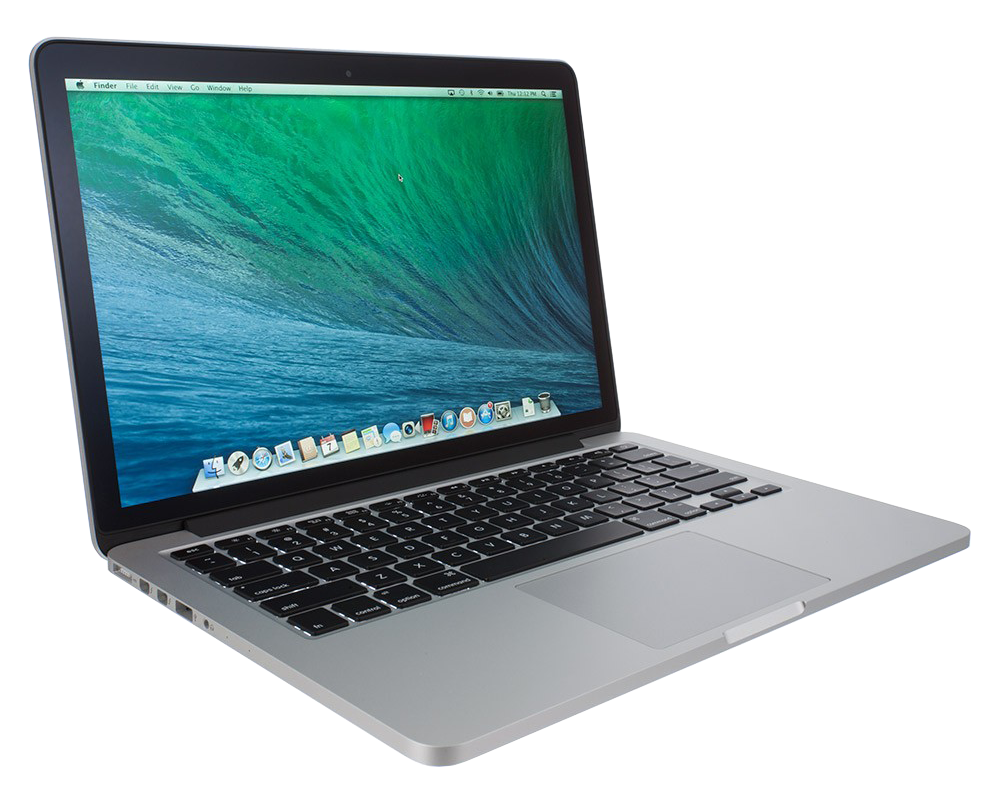
Comment vérifier le numéro de modèle du MacBook ?
Le numéro de série d'un MacBook est une chaîne unique de chiffres et de lettres généralement utilisée pour identifier et suivre le processus de fabrication de l'appareil.
- Les premiers chiffres indiquent généralement l'usine et le lieu de fabrication de l'appareil.
- Les caractères suivants peuvent inclure des informations telles que la date de production et la configuration.
Pourquoi le numéro de modèle est important
-
Achat d'accessoires : Différents modèles peuvent nécessiter des chargeurs, des batteries ou des coques de protection spécifiques.
-
Vente ou échange : L'identification précise du modèle garantit un prix juste sur le marché de la revente.
-
Réparation ou mise à niveau : Connaître le modèle exact vous permet de trouver des pièces compatibles (SSD, RAM ou batterie de rechange).
-
Compatibilité système : Les anciens Mac peuvent ne pas être compatibles avec la dernière version de macOS ; l'identification du modèle est donc essentielle. Avant la mise à niveau.
Comment vérifier le modèle et le numéro de série de votre MacBook ?
Apple propose des méthodes officielles pour vérifier le numéro de modèle de votre MacBook, mais nous avons ajouté ici des raccourcis supplémentaires, des conseils de réparation et des guides de référence rapide qui vont au-delà des pages d'assistance Apple.
À propos de ce Mac
Dans le menu Apple dans le coin de votre écran, choisissez À propos de ce Mac.
La fenêtre qui s'ouvre affiche le modèle et le numéro de série, comme dans l'exemple ci-dessous.
Vous pouvez Saisissez également le numéro de série sur checkcoverage.apple.com pour rechercher le nom de votre modèle.
Informations système
-
Maintenez la touche Touche Option et choisissez Menu Pomme > Informations système.
Dans la barre latérale, sélectionnez Matériel.À droite, recherchez le numéro de série.Pour que les Informations système lisent le numéro de série à voix haute, choisissez Fichier > Numéro de série de lecture ou appuyez sur Commande-4.Pour trouver le nom du modèle, saisissez le numéro de série à l'adresse checkcoverage.apple.com.
Produit ou emballage
Vous trouverez généralement le numéro de série de votre MacBook sur la boîte d'origine, sur l'appareil lui-même ou dans les paramètres système.
- Dessous de l'appareil : Certains MacBook ont un autocollant avec le numéro de série en dessous.
- Boîte d'origine : Si vous possédez encore la boîte d'origine, le numéro de série se trouve généralement sur la boîte elle-même.
Vous pouvez également trouver une référence Apple, telle que MLH12xx/A. (Pour le numéro de modèle, les deux caractères avant la barre oblique (/) varient selon le pays, mais la référence de pièce est universelle. Dans le tableau ci-dessous, « xx » représente ces deux caractères variables.)
account.apple.com
-
Depuis votre Mac, iPhone, iPad ou autre appareil, connectez-vous à account.apple.com.
-
Cliquez sur Appareils dans la barre latérale.
-
Si votre Mac est répertorié à droite, cliquez sur son nom pour afficher son modèle. et le numéro de série.
Application Terminal
Ouvrez l'application Terminal (située dans Applications > Utilitaires).
Si votre Mac ne démarre pas complètement, démarrez d'abord dans Restauration macOS, puis ouvrez Terminal depuis le menu Utilitaires.
Saisissez la commande suivante et appuyez sur Entrée :
Dans le résultat, recherchez la valeur indiquée après IOPlatformSerialNumber : il s'agit de votre numéro de série.
Comment vérifier la version du système de votre MacBook ?
-
Cliquez sur le menu Pomme en haut à gauche.
-
Choisissez À propos de ce Mac.
-
Dans la fenêtre qui apparaît, vous pouvez voir la version actuelle de macOS, par exemple macOS Monterey ou macOS Ventura.
Comment trouver l'année de votre MacBook grâce au numéro de série ?
Si vous connaissez le numéro de série de votre MacBook, vous pouvez l'utiliser pour trouver des informations plus détaillées sur le modèle et l'année sur le site web officiel d'Apple.
Consultez la page d'assistance officielle d'Apple et sélectionnez « Informations sur le service et la réparation » ou une option similaire.
Saisissez le numéro de série de votre MacBook. Cela affichera les informations relatives à ce numéro de série, notamment le numéro de modèle, la date d'achat, l'état de la garantie, etc.
Conseils d'utilisation supplémentaires (non disponibles sur le site d'Apple)
Remplacement de la batterie : Les numéros de modèle sont essentiels pour commander des batteries tierces. Par exemple, le MacBook Pro A1708 utilise une batterie différente de celle du modèle A1706.
Compatibilité des coques : Les housses et les coques rigides pour ordinateur portable sont spécialement conçues pour les modèles A. Ne vous fiez pas uniquement au « MacBook Pro 13 pouces » : vérifiez auprès d'Axxxx.
Marché de l'occasion : Les vendeurs utilisent parfois une erreur d'étiquetage pour leur MacBook (« 2017 » ou « Touch Bar 2016 »). Vérifiez donc toujours la référence A avant d'acheter.
Planification de mise à niveau : Certains modèles (comme l'A1278) peuvent être mis à niveau avec de la RAM et un SSD, contrairement aux modèles Retina plus récents. Connaître votre modèle vous permet de gagner du temps et de l'argent.
Si vous avez besoin d'une batterie de rechange fiable et compatible pour votre MacBook, vous pouvez explorer des options de haute qualité chez Applebattery.com
Vous cherchez d'autres conseils sur le remplacement, l'étalonnage ou le dépannage de la batterie de votre MacBook ? Consultez : applebattery.com/zh-hans/blogs/support pour des guides et des ressources utiles.