
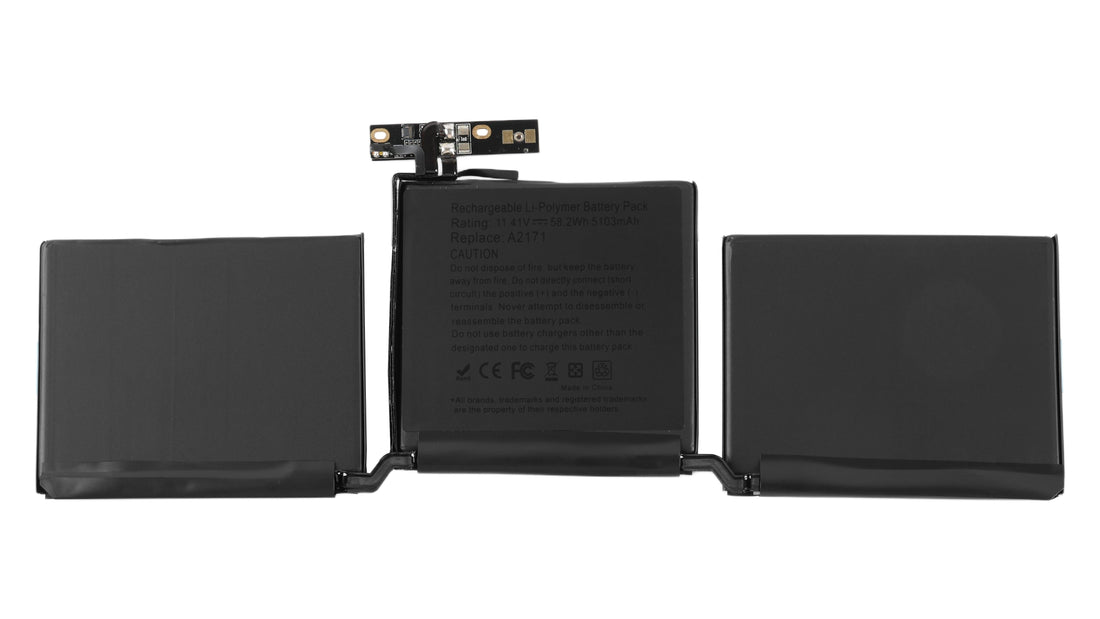
Qu'est-ce qui décharge rapidement la batterie d'un MacBook ?
L'épuisement de la batterie d'un MacBook est généralement le résultat d'une combinaison de charge logicielle, de paramètres système et de l'état de la batterie. Les applications en arrière-plan, une luminosité d'écran élevée, la recherche continue de signaux Bluetooth/Wi-Fi et le vieillissement de la batterie peuvent réduire considérablement l'autonomie de la batterie. Par exemple, si des onglets Safari non fermés diffusent des vidéos à actualisation automatique, ils peuvent consommer plus de 15 % de la batterie par heure. Lorsque la capacité maximale de la batterie tombe en dessous de 80 %, l'autonomie réelle peut n'être que la moitié de celle d'une batterie neuve.
Facteurs qui provoquent une décharge rapide de la batterie du MacBook
Voici quelques facteurs et solutions courants :
Logiciels et activités en arrière-plan
Les applications et processus exécutés en arrière-plan sont les principaux responsables de la décharge de la batterie. De nombreux utilisateurs pensent que fermer une fenêtre ferme également le programme, mais le point sous l'icône de l'application dans le Dock indique que le programme est toujours en cours d'exécution.
Par exemple, un logiciel de montage vidéo ou des outils de synchronisation cloud qui ne sont pas correctement fermés peuvent consommer jusqu'à plusieurs centaines de watts d'énergie sur 12 heures.
De plus, un logiciel mal codé ou des plugins redondants peuvent augmenter la charge du processeur.
Flash Player, par exemple, était autrefois connu pour être un important consommateur de batterie.
Paramètres système
L'écran et les périphériques sont les principaux consommateurs d'énergie matérielle. Pour chaque augmentation de 10 % de la luminosité de l'écran, l'autonomie de la batterie est réduite d'environ 30 minutes. De plus, le rétroéclairage du clavier et les périphériques USB connectés, même inactifs, consomment 5 à 10 % de batterie supplémentaires. Le Bluetooth recherche continuellement des signaux lorsqu'aucun appareil n'est connecté, consommant environ 2 à 3 % de batterie par heure. Les services de localisation et les processus d'actualisation en arrière-plan réactivent constamment le système, consommant ainsi plus d'énergie.
Problèmes matériels
Un nombre excessif de cycles de charge de la batterie (plus de 1000 cycles) peut entraîner une diminution de la capacité de la batterie, réduisant ainsi son autonomie. De plus, des capteurs de température défectueux ou un refroidissement insuffisant (comme des ventilateurs obstrués ou de la pâte thermique usagée) peuvent également affecter les performances de la batterie, entraînant une décharge plus rapide.
État de la batterie et habitudes de charge
Le vieillissement naturel des batteries au lithium et les mauvaises habitudes de charge sont des facteurs irréversibles. Les batteries des MacBook sont conçues pour durer jusqu'à 1000 cycles. Lorsque la « capacité maximale » est inférieure à 80 % dans « Informations système > Alimentation », l'autonomie de la batterie diminue considérablement. Le fait de stocker la batterie complètement chargée pendant de longues périodes (par exemple, en laissant toujours le MacBook branché) ou les décharges profondes (inférieures à 5 %) peuvent accélérer son vieillissement. De plus, la charge dans des environnements à haute température (plus de 35 °C) peut endommager de façon permanente la capacité de la batterie.
Comment réduire la consommation de la batterie du MacBook grâce aux réglages système
Réduire la consommation d'énergie de l'écran
L'écran est l'un des composants du MacBook qui consomme le plus d'énergie, et l'optimisation de la luminosité et des réglages de mise en veille peut apporter des améliorations immédiates. Tout d'abord, activez la « Luminosité automatique » (qui utilise le capteur de lumière ambiante pour un réglage dynamique). En intérieur, il est recommandé de régler la luminosité à moins de 50 %. Chaque réduction de 10 % de la luminosité peut prolonger l'autonomie de la batterie d'environ 30 minutes.
Ensuite, réduisez le délai de mise en veille de l'écran en accédant à « Préférences Système > Batterie > Options » et en réglant « Éteindre l'écran après » sur 1 à 2 minutes. Cela garantit que le rétroéclairage de l'écran s'éteint automatiquement, même lors de la lecture de musique.
ou d'autres activités qui ne nécessitent pas l'écran.
Désactiver les fonctions inactives
Les modules et périphériques sans fil consomment constamment de l'énergie. Le Wi-Fi et le Bluetooth recherchent des signaux même lorsqu'aucun appareil n'est connecté, consommant environ 2 à 3 % de la batterie par heure. Vous pouvez rapidement désactiver le Wi-Fi et le Bluetooth inactifs depuis le Centre de contrôle dans la barre de menus, ou aller dans « Préférences Système > Bluetooth » et décocher « Afficher Bluetooth dans la barre de menus » pour éviter toute activation accidentelle.
Les périphériques externes tels que les disques durs USB, les cartes SD et les stations d'accueil consomment 5 à 10 % de batterie supplémentaires, même lorsqu'ils sont inactifs. Débranchez-les lorsque vous ne les utilisez pas, surtout pour éviter de réactiver le système pendant la mise en veille. Si vous devez utiliser un moniteur externe pendant de longues périodes, privilégiez un port USB-C prenant en charge le « DisplayPort Alt Mode », qui est plus économe en énergie que le HDMI traditionnel.
Utiliser l'économiseur d'énergie et le mode basse consommation
Le panneau « Économiseur d'énergie » de macOS est essentiel pour optimiser l'autonomie de la batterie. Dans « Préférences Système > Batterie », configurez les paramètres suivants pour l'alimentation par batterie et l'adaptateur secteur :
-
Mode Batterie : Cochez « Réduire la luminosité de l'écran intégré lorsque l'ordinateur est alimenté par batterie » et « Réduire automatiquement la luminosité avant la mise en veille de l'écran », et réglez le délai de « Mise en veille de l'ordinateur » sur 5 minutes ou moins.
-
Mode Adaptateur secteur : Vous pouvez prolonger le délai de mise en veille, mais il est recommandé de ne pas dépasser 10 minutes pour éviter de maintenir la batterie à 100 % pendant de longues périodes.
Lorsque le niveau de la batterie est faible, activez le « Mode Économie d'énergie » (dans « Préférences Système > Batterie »), qui réduira automatiquement les performances du processeur, limitera les activités en arrière-plan et réduira les effets visuels afin d'augmenter l'autonomie de la batterie jusqu'à 30 %. Pour une utilisation prolongée, par exemple lors de voyages d'affaires, créez une règle d'automatisation dans « Raccourcis » pour activer automatiquement le mode Économie d'énergie lorsque la batterie atteint environ 80 % et l'empêcher de se désactiver automatiquement.
Optimiser les activités en arrière-plan et le matériel
Les applications en arrière-plan et la configuration matérielle sont des sources invisibles de consommation d'énergie.
Dans « Préférences Système > Utilisateurs et groupes > Éléments de connexion », désactivez les programmes de démarrage inutiles (tels que les outils de synchronisation cloud redondants ou les logiciels d'assistance) afin de réduire la consommation de ressources au démarrage.
Si votre MacBook est équipé d'une carte graphique dédiée (comme certains modèles de MacBook Pro), assurez-vous que l'option « Basculement automatique des graphismes » est activée (dans « Préférences Système > Batterie > Options »). Cela permettra de basculer vers le processeur graphique intégré pour des tâches telles que le traitement de texte, ce qui vous fera économiser 20 à 30 % d'autonomie de batterie.
En appliquant ces paramètres, un MacBook standard peut prolonger son autonomie de 1 à 2 heures, et même les batteries plus anciennes (avec une capacité maximale inférieure à 80 %) se déchargeront moins rapidement.
Quelle est l'autonomie actuelle de votre MacBook avec une charge complète ?
Si vous recherchez une batterie de remplacement fiable et compatible pour votre MacBook, consultez les options de haute qualité disponibles sur Applebattery.com
Pour plus de conseils d'experts sur le remplacement, l'étalonnage ou le dépannage de la batterie de votre MacBook, consultez applebattery.com/zh-hans/blogs/support pour des guides et des ressources complètes afin de garantir le bon fonctionnement et l'efficacité de votre MacBook.