
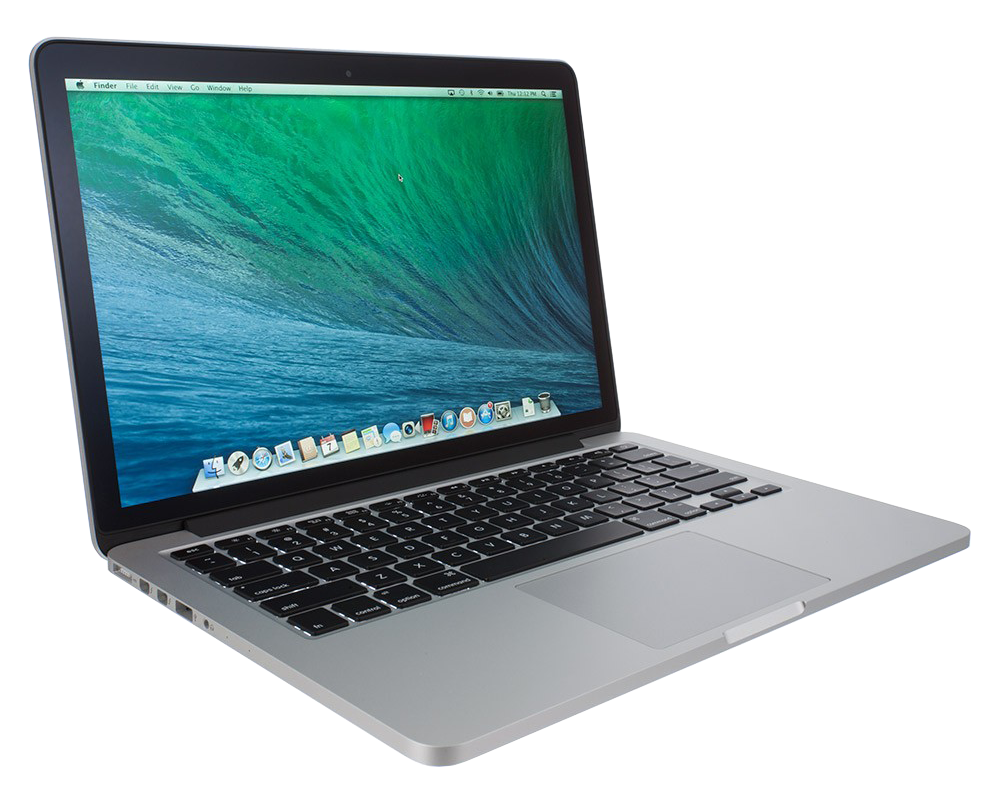
Como verificar o número do modelo do MacBook?
O número de série de um MacBook é uma sequência única de números e letras normalmente usada para identificar e rastrear o processo de fabricação do dispositivo.
- Os primeiros dígitos geralmente indicam a fábrica e o local de fabricação do dispositivo.
- Os caracteres subsequentes podem incluir informações como a data de produção e a configuração.
Por que o número do modelo é importante
-
Compra de acessórios: Diferentes modelos podem exigir carregadores, baterias ou capas protetoras específicas.
-
Venda ou troca: A identificação precisa do modelo garante um preço justo no mercado de revenda.
-
Reparo ou atualização: Saber o modelo exato ajuda a encontrar peças compatíveis (SSD, RAM ou baterias de reposição).
-
Suporte do sistema: Macs mais antigos podem não ser compatíveis com o macOS mais recente, portanto, identificar o modelo economiza tempo. antes de atualizar.
Maneiras de verificar o nome do modelo e o número de série do seu MacBook
A Apple fornece maneiras oficiais de verificar o número do modelo do seu MacBook, mas aqui adicionamos atalhos extras, dicas de reparo e guias de referência rápida que vão além das páginas de Suporte da Apple.
Sobre Este Mac
No menu Apple no canto da tela, escolha Sobre Este Mac.
A janela que se abre mostra o nome do modelo e o número de série, como no exemplo abaixo.
Você também pode inserir o número de série em checkcoverage.apple.com para consultar o nome do seu modelo.
Informações do Sistema
-
Mantenha pressionada a tecla Opção e escolha Menu Apple > Informações do Sistema.
-
Na barra lateral, selecione Hardware.
-
À direita, encontre o número de série.
-
Para que as Informações do Sistema leiam o número de série em voz alta, escolha Arquivo > Reproduza o Número de Série ou pressione Command-4.
-
-
Para encontrar o nome do modelo específico, insira o número de série em checkcoverage.apple.com.
Produto ou Embalagem
Normalmente, você encontra o número de série do seu MacBook na caixa original do dispositivo, no próprio dispositivo ou nas configurações do sistema.
- Parte inferior do dispositivo: Alguns MacBooks têm um adesivo com o número de série na parte inferior.
- Caixa original: Se você ainda tiver a caixa original do dispositivo, o número de série geralmente estará na própria caixa.
Você também pode ver um número de peça da Apple, como MLH12xx/A. (Para o número do modelo, os dois caracteres antes da barra (/) variam de acordo com o país, mas o número da peça é universal. Na tabela abaixo, "xx" representa esses dois caracteres variáveis.)
account.apple.com
-
No seu Mac, iPhone, iPad ou outro dispositivo, faça login em account.apple.com.
-
Clique em Dispositivos na barra lateral.
-
Se o seu Mac estiver listado à direita, clique no nome dele para veja o nome do modelo e o número de série.
Aplicativo Terminal
Abra o aplicativo Terminal (localizado em Aplicativos > Utilitários).
Se o seu Mac não inicializar completamente, primeiro inicialize na Recuperação do macOS e, em seguida, abra o Terminal no menu Utilitários.
Digite o seguinte comando e pressione Enter:
No resultado, encontre o valor listado após IOPlatformSerialNumber — que é o seu número de série.
Como verificar a versão do sistema do seu MacBook
-
Clique no menu Apple no canto superior esquerdo.
-
Escolha Sobre Este Mac.
-
Na janela que aparece, você pode ver a versão atual do macOS, como macOS Monterey ou macOS Ventura.
Como descobrir o ano do seu MacBook usando o número de série
Se você souber o número de série do seu MacBook, poderá usá-lo para encontrar informações mais detalhadas sobre o modelo e o ano no site oficial da Apple.
Visite a página oficial de suporte da Apple e selecione "Informações de Serviço e Reparo" ou uma opção semelhante.
Digite o número de série do seu MacBook. Isso exibirá informações relacionadas ao número de série, incluindo o número do modelo, a data da compra, o status da garantia e muito mais.
Dicas extras para o usuário (não disponíveis no site da Apple)
Substituição da bateria: Os números do modelo são essenciais para encomendar baterias de terceiros. Por exemplo, o MacBook Pro A1708 usa uma bateria diferente da A1706.
Compatibilidade do gabinete: As capas e cases rígidos para laptop são feitos especificamente para os números A. Não confie apenas no "MacBook Pro de 13 polegadas" — verifique com Axxxx.
Mercado de Usados: Às vezes, os vendedores rotulam incorretamente seus MacBooks ("2017" vs. "Touch Bar 2016"), então sempre confirme com o número A antes de comprar.
Planejamento de Upgrade: Alguns modelos (como o A1278) podem ser atualizados com RAM e SSD, enquanto os modelos Retina mais recentes não podem — conhecer o seu modelo economiza tempo e dinheiro.
Se você precisa de uma bateria de reposição confiável e compatível para o seu MacBook, pode explorar opções de alta qualidade em Applebattery.com
Procurando mais dicas sobre substituição, calibração ou solução de problemas de bateria do MacBook? Visite: applebattery.com/zh-hans/blogs/support para obter guias e recursos úteis.