
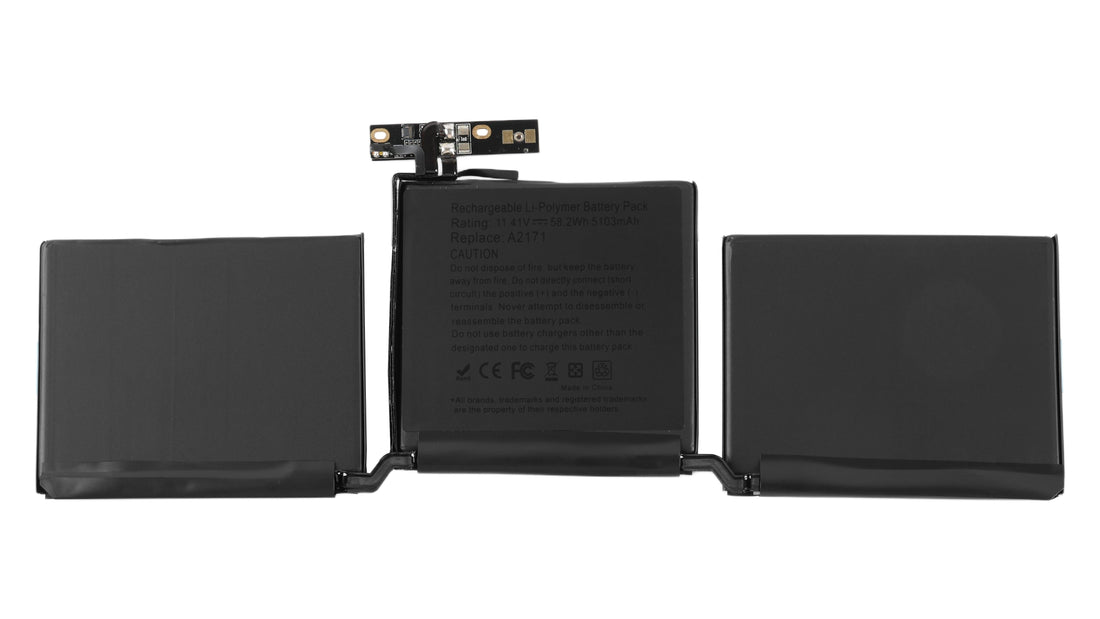
O que faz com que a bateria de um MacBook descarregue rapidamente?
O esgotamento da bateria do MacBook geralmente resulta de uma combinação de carga de software, configurações do sistema e saúde da bateria. Aplicativos em segundo plano, alto brilho da tela, busca contínua de sinal Bluetooth/Wi-Fi e o envelhecimento da bateria podem reduzir significativamente a vida útil da bateria. Por exemplo, se as abas do Safari que não foram fechadas estiverem reproduzindo vídeos com atualização automática, elas podem consumir mais de 15% da bateria por hora. Quando a capacidade máxima da bateria cai abaixo de 80%, a vida útil real da bateria pode ser apenas metade da de uma bateria nova.
Fatores que fazem a bateria do MacBook descarregar rapidamente
Aqui estão alguns fatores e soluções comuns:
Software e atividades em segundo plano
Aplicativos e processos em execução em segundo plano são os principais culpados pelo esgotamento da bateria. Muitos usuários acreditam que fechar uma janela também encerra o programa, mas o ponto abaixo do ícone do aplicativo no Dock mostra que o programa ainda está em execução.
Por exemplo, softwares de edição de vídeo ou ferramentas de sincronização em nuvem que não são fechados corretamente podem consumir até várias centenas de watts de energia em 12 horas.
Além disso, softwares mal programados ou plugins redundantes podem aumentar a carga da CPU.
O Flash Player, por exemplo, já foi conhecido por ser um grande consumidor de bateria.
Configurações do sistema
A tela e os periféricos são os principais componentes de hardware que consomem energia. Para cada aumento de 10% no brilho da tela, a duração da bateria é reduzida em cerca de 30 minutos. Além disso, a luz de fundo do teclado e os dispositivos USB conectados, mesmo inativos, consomem de 5 a 10% extras da bateria. O Bluetooth verifica continuamente a presença de sinais quando nenhum dispositivo está conectado, consumindo cerca de 2 a 3% da bateria a cada hora. Os serviços de localização e os processos de atualização em segundo plano mantêm o sistema ativo, consumindo mais energia.
Problemas de hardware
Um número excessivo de ciclos de carga da bateria (mais de 1000 ciclos) pode causar a diminuição da capacidade da bateria, reduzindo sua vida útil. Além disso, sensores de temperatura com defeito ou resfriamento inadequado (como ventoinhas obstruídas ou pasta térmica antiga) também podem afetar o desempenho da bateria, causando um consumo mais rápido.
Saúde da bateria e hábitos de carregamento
O envelhecimento natural das baterias de lítio e os hábitos de carregamento inadequados são fatores irreversíveis. As baterias dos MacBooks são projetadas para durar até 1000 ciclos.
Quando a "capacidade máxima" é inferior a 80% em "Informações do Sistema > Energia", a duração da bateria diminui significativamente. Armazenar a bateria totalmente carregada por longos períodos (como manter o MacBook sempre conectado à tomada) ou descargas profundas (abaixo de 5%) podem acelerar o envelhecimento. Além disso, carregar em ambientes de alta temperatura (acima de 35°C) pode danificar permanentemente a capacidade da bateria.
Como Reduzir o Consumo da Bateria do MacBook Através das Configurações do Sistema
Reduzir o Consumo de Energia da Tela
A tela é um dos componentes que mais consomem energia em um MacBook, e otimizar as configurações de brilho e suspensão pode trazer melhorias imediatas. Primeiro, ative o "Brilho Automático" (usando o sensor de luz ambiente para ajuste dinâmico). Em ambientes internos, recomenda-se definir o brilho para menos de 50%. Cada redução de 10% no brilho pode prolongar a vida útil da bateria em cerca de 30 minutos.
Em seguida, reduza o tempo de suspensão da tela acessando "Preferências do Sistema > Bateria > Opções" e definindo "Desligar a tela após" para 1-2 minutos. Isso garante que a luz de fundo da tela seja desligada automaticamente mesmo ao reproduzir música.
ou outras atividades que não exijam a tela.
Desative as funções ociosas
Módulos e periféricos sem fio consomem energia continuamente. O Wi-Fi e o Bluetooth procuram sinais mesmo quando nenhum dispositivo está conectado, consumindo cerca de 2-3% da bateria por hora. Você pode desativar rapidamente o Wi-Fi e o Bluetooth ociosos no Centro de Controle na barra de menus ou ir para "Preferências do Sistema > Bluetooth" e desmarcar "Mostrar Bluetooth na barra de menus" para evitar a ativação acidental.
Dispositivos externos, como discos rígidos USB, cartões SD e docks, consomem de 5 a 10% adicionais da bateria, mesmo quando ociosos. Desconecte-os quando não estiverem em uso, principalmente para evitar que o sistema seja ativado durante o modo de suspensão. Se precisar usar um monitor externo por longos períodos, prefira uma porta USB-C que suporte o "DisplayPort Alt Mode", que é mais eficiente em termos de energia do que o HDMI tradicional.
Utilize o Economizador de Energia e o Modo de Baixo Consumo
O painel "Economizador de Energia" do macOS é fundamental para otimizar a duração da bateria. Em "Preferências do Sistema > Bateria", configure o seguinte para alimentação por bateria e adaptador de energia:
-
Modo Bateria: Marque "Reduzir o brilho da tela integrada quando estiver usando a bateria" e "Reduzir o brilho automaticamente antes que a tela entre em modo de suspensão" e defina o tempo de "Suspensão do computador" para 5 minutos ou menos.
-
Modo Adaptador de Energia: Você pode estender o tempo de suspensão, mas é recomendável manter o tempo de "Suspensão da tela" em no máximo 10 minutos para evitar manter a bateria em 100% por longos períodos.
Quando a carga da bateria estiver baixa, ative o "Modo de Economia de Energia" (verifique em "Preferências do Sistema > Bateria"), que reduzirá automaticamente o desempenho da CPU, limitará as atividades em segundo plano e diminuirá os efeitos visuais para prolongar a vida útil da bateria em até 30%. Para uso a longo prazo, como durante viagens de negócios, crie uma regra de automação em "Atalhos" para ativar automaticamente o Modo de Economia de Energia quando a bateria estiver perto de 80% e impedir que ele seja desativado automaticamente.
Otimize as Atividades em Segundo Plano e o Hardware
Aplicativos em segundo plano e a configuração de hardware são fatores que consomem bateria de forma invisível. Em "Preferências do Sistema > Usuários e Grupos > Itens de Início de Sessão", desative os programas de inicialização desnecessários (como ferramentas redundantes de sincronização na nuvem ou softwares auxiliares) para reduzir o consumo de recursos durante a inicialização.
Se o seu MacBook tiver uma placa de vídeo dedicada (como alguns modelos de MacBook Pro), certifique-se de que a opção "Alternância Automática de Gráficos" esteja ativada (em "Preferências do Sistema > Bateria > Opções"). Isso fará com que o sistema alterne para a GPU integrada para tarefas como processamento de texto, economizando de 20 a 30% mais bateria.
Ao aplicar essas configurações, um MacBook comum pode estender a duração da bateria em 1 a 2 horas, e até mesmo baterias mais antigas (com capacidade máxima inferior a 80%) podem apresentar uma descarga menos rápida.
Quanto tempo dura a bateria do seu MacBook com uma carga completa?
Se você está procurando uma bateria de substituição confiável e compatível para o seu MacBook, confira as opções de alta qualidade disponíveis em Applebattery.com
Para mais dicas de especialistas sobre substituição, calibração ou solução de problemas da bateria do MacBook, visite applebattery.com/zh-hans/blogs/support para guias e recursos abrangentes para garantir que seu MacBook funcione de forma suave e eficiente.