
Appleサポート
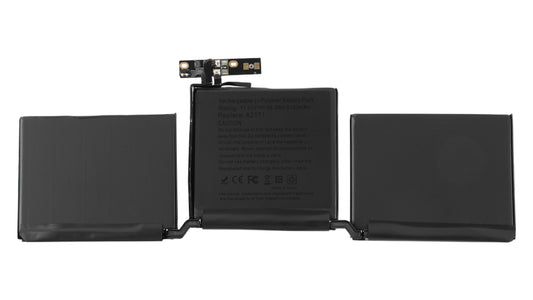
MacBook のバッテリーを早く消耗させる原因は何ですか?
MacBookのバッテリー消費は、通常、ソフトウェアの負荷、システム設定、そしてバッテリーの状態が組み合わさって発生します。バックグラウンドアプリの使用、画面の高輝度化、Bluetooth/Wi-Fi信号の継続的な検索、そしてバッテリーの経年劣化は、バッテリー寿命を著しく低下させる可能性があります。例えば、Safariのタブを閉じずに自動更新されるビデオを再生している場合、1時間あたり15%以上のバッテリー消費が発生することがあります。バッテリーの最大容量が80%を下回ると、実際のバッテリー寿命は新品時の半分程度にまで低下する可能性があります。 MacBookのバッテリーが早く消耗する原因 一般的な要因と解決策は次のとおりです。 ソフトウェアとバックグラウンドアクティビティ バックグラウンドで実行されているアプリケーションやプロセスは、バッテリー消費の主な原因です。多くのユーザーは、ウィンドウを閉じるとプログラムも終了すると考えていますが、Dockのアプリアイコンの下のドットは、プログラムがまだ実行中であることを示しています。 たとえば、適切に閉じられていないビデオ編集ソフトウェアやクラウド同期ツールは、12 時間で最大数百ワットの電力を消費する可能性があります。 さらに、コードの不完全なソフトウェアや冗長なプラグインはCPU負荷を増加させる可能性があります。例えば、Flash Playerはかつてバッテリー消費量が非常に多いことで悪名高かったことがあります。 システム設定 ハードウェアの電力消費は主に画面と周辺機器によって発生します。画面の明るさが10%増加するごとに、バッテリー駆動時間は約30分短くなります。また、キーボードのバックライトや接続されたUSBデバイスは、アイドル時でも5~10%のバッテリー消費量を増加させます。Bluetoothはデバイスが接続されていない状態でも信号をスキャンし続けるため、1時間ごとに約2~3%のバッテリー消費が発生します。位置情報サービスやバックグラウンド更新プロセスはシステムを頻繁に起動するため、消費電力が増加します。 ハードウェアの問題 バッテリーのサイクル回数が過度に多い(1000回を超える)と、バッテリー容量が低下し、バッテリー寿命が短くなる可能性があります。さらに、温度センサーの故障や冷却不良(ファンの詰まりやサーマルペーストの劣化など)もバッテリーのパフォーマンスに影響を与え、バッテリーの消耗を早める可能性があります。 バッテリーの健康状態と充電習慣 リチウムバッテリーの自然劣化と不適切な充電習慣は、回復不可能な要因です。MacBookのバッテリーは最大1000回の充放電サイクルに耐えられるように設計されています。「システム情報 > 電源」で「最大容量」が80%未満になると、バッテリー駆動時間が大幅に短くなります。バッテリーをフル充電状態で長期間保管する(MacBookを常に電源に接続したままにするなど)ことや、過放電(5%未満)は、劣化を加速させる可能性があります。また、高温環境(35℃以上)での充電は、バッテリー容量に恒久的な損傷を与える可能性があります。 システム設定でMacBookのバッテリー消費を抑える方法 画面の消費電力を削減 画面はMacBookの中で最も電力を消費するコンポーネントの一つです。明るさとスリープ設定を最適化することで、すぐに改善が見られます。まず、「明るさの自動調整」を有効にします(環境光センサーを使用して動的に調整します)。屋内では、明るさを50%未満に設定することをお勧めします。明るさを10%下げるごとに、バッテリー駆動時間が約30分延長されます。 次に、「システム環境設定 > バッテリー > オプション」に移動し、「ディスプレイの電源を切るまでの時間」を1~2分に設定して、ディスプレイのスリープ時間を短縮します。これにより、音楽を再生しているときや画面を必要としない他のアクティビティをしているときでも、画面のバックライトが自動的にオフになります。 アイドル機能をオフにする 無線モジュールと周辺機器は継続的に電力を消費します。Wi-FiとBluetoothは、デバイスが接続されていない状態でも信号を検索するため、1時間あたり約2~3%のバッテリーを消費します。メニューバーのコントロールセンターから、アイドル状態のWi-FiとBluetoothをすぐに無効にするか、「システム環境設定 > Bluetooth」で「メニューバーにBluetoothを表示」のチェックを外して、誤作動を防ぐことができます。 USBハードドライブ、SDカード、ドックなどの外付けデバイスは、アイドル時でもバッテリーを5~10%多く消費します。特にスリープ中にシステムが起動しないように、使用していないときはプラグを抜いてください。外付けモニターを長時間使用する必要がある場合は、従来のHDMIよりも電力効率の高い「DisplayPort...
MacBook のバッテリーを早く消耗させる原因は何ですか?
MacBookのバッテリー消費は、通常、ソフトウェアの負荷、システム設定、そしてバッテリーの状態が組み合わさって発生します。バックグラウンドアプリの使用、画面の高輝度化、Bluetooth/Wi-Fi信号の継続的な検索、そしてバッテリーの経年劣化は、バッテリー寿命を著しく低下させる可能性があります。例えば、Safariのタブを閉じずに自動更新されるビデオを再生している場合、1時間あたり15%以上のバッテリー消費が発生することがあります。バッテリーの最大容量が80%を下回ると、実際のバッテリー寿命は新品時の半分程度にまで低下する可能性があります。 MacBookのバッテリーが早く消耗する原因 一般的な要因と解決策は次のとおりです。 ソフトウェアとバックグラウンドアクティビティ バックグラウンドで実行されているアプリケーションやプロセスは、バッテリー消費の主な原因です。多くのユーザーは、ウィンドウを閉じるとプログラムも終了すると考えていますが、Dockのアプリアイコンの下のドットは、プログラムがまだ実行中であることを示しています。 たとえば、適切に閉じられていないビデオ編集ソフトウェアやクラウド同期ツールは、12 時間で最大数百ワットの電力を消費する可能性があります。 さらに、コードの不完全なソフトウェアや冗長なプラグインはCPU負荷を増加させる可能性があります。例えば、Flash Playerはかつてバッテリー消費量が非常に多いことで悪名高かったことがあります。 システム設定 ハードウェアの電力消費は主に画面と周辺機器によって発生します。画面の明るさが10%増加するごとに、バッテリー駆動時間は約30分短くなります。また、キーボードのバックライトや接続されたUSBデバイスは、アイドル時でも5~10%のバッテリー消費量を増加させます。Bluetoothはデバイスが接続されていない状態でも信号をスキャンし続けるため、1時間ごとに約2~3%のバッテリー消費が発生します。位置情報サービスやバックグラウンド更新プロセスはシステムを頻繁に起動するため、消費電力が増加します。 ハードウェアの問題 バッテリーのサイクル回数が過度に多い(1000回を超える)と、バッテリー容量が低下し、バッテリー寿命が短くなる可能性があります。さらに、温度センサーの故障や冷却不良(ファンの詰まりやサーマルペーストの劣化など)もバッテリーのパフォーマンスに影響を与え、バッテリーの消耗を早める可能性があります。 バッテリーの健康状態と充電習慣 リチウムバッテリーの自然劣化と不適切な充電習慣は、回復不可能な要因です。MacBookのバッテリーは最大1000回の充放電サイクルに耐えられるように設計されています。「システム情報 > 電源」で「最大容量」が80%未満になると、バッテリー駆動時間が大幅に短くなります。バッテリーをフル充電状態で長期間保管する(MacBookを常に電源に接続したままにするなど)ことや、過放電(5%未満)は、劣化を加速させる可能性があります。また、高温環境(35℃以上)での充電は、バッテリー容量に恒久的な損傷を与える可能性があります。 システム設定でMacBookのバッテリー消費を抑える方法 画面の消費電力を削減 画面はMacBookの中で最も電力を消費するコンポーネントの一つです。明るさとスリープ設定を最適化することで、すぐに改善が見られます。まず、「明るさの自動調整」を有効にします(環境光センサーを使用して動的に調整します)。屋内では、明るさを50%未満に設定することをお勧めします。明るさを10%下げるごとに、バッテリー駆動時間が約30分延長されます。 次に、「システム環境設定 > バッテリー > オプション」に移動し、「ディスプレイの電源を切るまでの時間」を1~2分に設定して、ディスプレイのスリープ時間を短縮します。これにより、音楽を再生しているときや画面を必要としない他のアクティビティをしているときでも、画面のバックライトが自動的にオフになります。 アイドル機能をオフにする 無線モジュールと周辺機器は継続的に電力を消費します。Wi-FiとBluetoothは、デバイスが接続されていない状態でも信号を検索するため、1時間あたり約2~3%のバッテリーを消費します。メニューバーのコントロールセンターから、アイドル状態のWi-FiとBluetoothをすぐに無効にするか、「システム環境設定 > Bluetooth」で「メニューバーにBluetoothを表示」のチェックを外して、誤作動を防ぐことができます。 USBハードドライブ、SDカード、ドックなどの外付けデバイスは、アイドル時でもバッテリーを5~10%多く消費します。特にスリープ中にシステムが起動しないように、使用していないときはプラグを抜いてください。外付けモニターを長時間使用する必要がある場合は、従来のHDMIよりも電力効率の高い「DisplayPort...
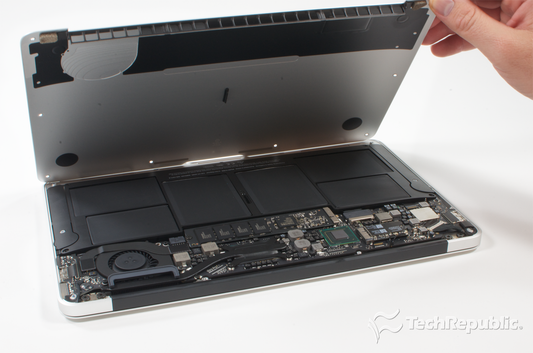
MacBook Air は長期間使用しないと損傷しますか?
よく聞かれる質問は、 「MacBook Air を長期間使用しないと損傷しますか?」というものです。 MacBook Air を数か月、あるいは数年間保管する場合、どのような潜在的なリスクに注意する必要がありますか? 1. これらの質問を段階的に見ていきましょう。 MacBook Airは、しばらく使わなかったからといって必ずしも「壊れる」わけではありません。しかし、不適切な保管や放置は、時間の経過とともにバッテリーの故障、ハードウェアの劣化、ソフトウェアの不安定化などの問題を引き起こす可能性があります。 MacBook をメンテナンスせずに 2 年間放置すると、バッテリーが完全に放電して、重放電状態になり、再び充電できなくなる可能性があります。つまり、バッテリーを交換する必要がある可能性が高くなります。 これらの問題は、多くの場合、主に次の 3 つの原因から生じます。 リチウムイオン電池の深放電 長期間の非アクティブ状態によるハードウェアの劣化 古いソフトウェアとファームウェア バッテリー — 最も脆弱な部品 電源をオフにしても、 MacBook Air のバッテリーはゆっくりと自己放電し続けます。充電が 5% を下回ると、「深放電保護」機構が作動し、バッテリーが再充電できなくなる可能性があります。...
MacBook Air は長期間使用しないと損傷しますか?
よく聞かれる質問は、 「MacBook Air を長期間使用しないと損傷しますか?」というものです。 MacBook Air を数か月、あるいは数年間保管する場合、どのような潜在的なリスクに注意する必要がありますか? 1. これらの質問を段階的に見ていきましょう。 MacBook Airは、しばらく使わなかったからといって必ずしも「壊れる」わけではありません。しかし、不適切な保管や放置は、時間の経過とともにバッテリーの故障、ハードウェアの劣化、ソフトウェアの不安定化などの問題を引き起こす可能性があります。 MacBook をメンテナンスせずに 2 年間放置すると、バッテリーが完全に放電して、重放電状態になり、再び充電できなくなる可能性があります。つまり、バッテリーを交換する必要がある可能性が高くなります。 これらの問題は、多くの場合、主に次の 3 つの原因から生じます。 リチウムイオン電池の深放電 長期間の非アクティブ状態によるハードウェアの劣化 古いソフトウェアとファームウェア バッテリー — 最も脆弱な部品 電源をオフにしても、 MacBook Air のバッテリーはゆっくりと自己放電し続けます。充電が 5% を下回ると、「深放電保護」機構が作動し、バッテリーが再充電できなくなる可能性があります。...

新しい iPhone 17 にアップグレードすべきでしょうか?
毎年、新しいiPhoneが発売されるたびに、「買い替えるべきか?」という疑問が生じます。iPhone 17シリーズが正式に発売され、多くのユーザーが再びこのジレンマに直面しています。今回買い替えるのは本当に意味があるのでしょうか?このガイドは、主な変更点、パフォーマンスのハイライト、iPhone 17 へのアップグレードによってメリットを得られる可能性のあるユーザーのタイプをすぐに理解し、合理的な決定を下すのに役立ちます。 iPhone 17の新機能は何ですか? iPhone 17 シリーズでは、特に標準の iPhone 17 モデルにおいて、ディスプレイ、パフォーマンス、カメラ、デザインが大幅にアップグレードされています。 ディスプレイとデザイン 最大のハイライトは、標準モデルのiPhone 17についに120HzのProMotionアダプティブリフレッシュレートディスプレイが搭載され、よりスムーズなスクロールとゲーム体験を実現したことです。画面サイズは6.3インチに拡大され、ベゼルも薄型化されました。 新しいiPhone Airは超薄型・軽量化に重点を置き、厚さは約5.6mm、重さは約165gです。チタンフレームを採用し、Apple史上最も薄いiPhoneとなっています。 iPhone 17 Proシリーズでは、背面カメラモジュールが水平方向の「カメラアイランド」に再設計され、フレーム素材がチタンからアルミニウムに戻されました。 パフォーマンスとバッテリー寿命 パフォーマンス面では、iPhone 17 と iPhone Air は A19 チップを搭載しており、iPhone 17...
新しい iPhone 17 にアップグレードすべきでしょうか?
毎年、新しいiPhoneが発売されるたびに、「買い替えるべきか?」という疑問が生じます。iPhone 17シリーズが正式に発売され、多くのユーザーが再びこのジレンマに直面しています。今回買い替えるのは本当に意味があるのでしょうか?このガイドは、主な変更点、パフォーマンスのハイライト、iPhone 17 へのアップグレードによってメリットを得られる可能性のあるユーザーのタイプをすぐに理解し、合理的な決定を下すのに役立ちます。 iPhone 17の新機能は何ですか? iPhone 17 シリーズでは、特に標準の iPhone 17 モデルにおいて、ディスプレイ、パフォーマンス、カメラ、デザインが大幅にアップグレードされています。 ディスプレイとデザイン 最大のハイライトは、標準モデルのiPhone 17についに120HzのProMotionアダプティブリフレッシュレートディスプレイが搭載され、よりスムーズなスクロールとゲーム体験を実現したことです。画面サイズは6.3インチに拡大され、ベゼルも薄型化されました。 新しいiPhone Airは超薄型・軽量化に重点を置き、厚さは約5.6mm、重さは約165gです。チタンフレームを採用し、Apple史上最も薄いiPhoneとなっています。 iPhone 17 Proシリーズでは、背面カメラモジュールが水平方向の「カメラアイランド」に再設計され、フレーム素材がチタンからアルミニウムに戻されました。 パフォーマンスとバッテリー寿命 パフォーマンス面では、iPhone 17 と iPhone Air は A19 チップを搭載しており、iPhone 17...
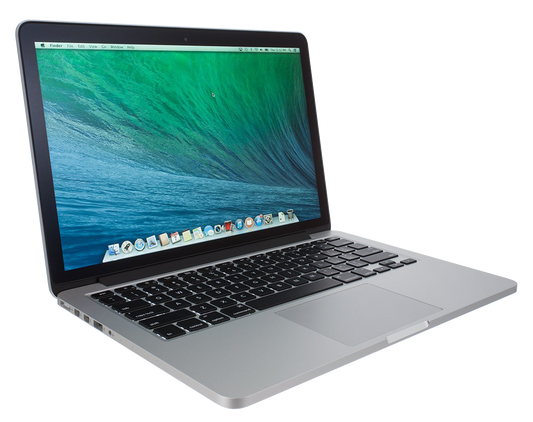
MacBookのモデル番号を確認するにはどうすればいいですか?
MacBook のシリアル番号は、通常、デバイスの製造プロセスを識別および追跡するために使用される数字と文字の一意の文字列です。 最初の数桁は通常、デバイスの製造施設と場所を示します。 後続の文字には、製造日や構成などの情報が含まれる場合があります。 モデル番号が重要な理由 アクセサリの購入: モデルによっては、特定の充電器、バッテリー、または保護ケースが必要になる場合があります。 販売または取引: 正確なモデル識別により、再販市場での公正な価格設定が保証されます。 修理またはアップグレード: 正確なモデルがわかれば、互換性のある部品 (SSD、RAM、またはバッテリーの交換) を見つけるのに役立ちます。 システム サポート: 古い Mac は最新の macOS をサポートしていない可能性があります。そのため、モデルを識別することで、アップグレード前の時間を節約できます。 MacBookのモデル名とシリアル番号を確認する方法 Apple は MacBook のモデル番号を確認するための公式の方法を提供していますが、ここでは Apple サポート ページを超える追加のショートカット、修理のヒント、クイックリファレンス ガイドを追加しました。 このMacについて...
MacBookのモデル番号を確認するにはどうすればいいですか?
MacBook のシリアル番号は、通常、デバイスの製造プロセスを識別および追跡するために使用される数字と文字の一意の文字列です。 最初の数桁は通常、デバイスの製造施設と場所を示します。 後続の文字には、製造日や構成などの情報が含まれる場合があります。 モデル番号が重要な理由 アクセサリの購入: モデルによっては、特定の充電器、バッテリー、または保護ケースが必要になる場合があります。 販売または取引: 正確なモデル識別により、再販市場での公正な価格設定が保証されます。 修理またはアップグレード: 正確なモデルがわかれば、互換性のある部品 (SSD、RAM、またはバッテリーの交換) を見つけるのに役立ちます。 システム サポート: 古い Mac は最新の macOS をサポートしていない可能性があります。そのため、モデルを識別することで、アップグレード前の時間を節約できます。 MacBookのモデル名とシリアル番号を確認する方法 Apple は MacBook のモデル番号を確認するための公式の方法を提供していますが、ここでは Apple サポート ページを超える追加のショートカット、修理のヒント、クイックリファレンス ガイドを追加しました。 このMacについて...
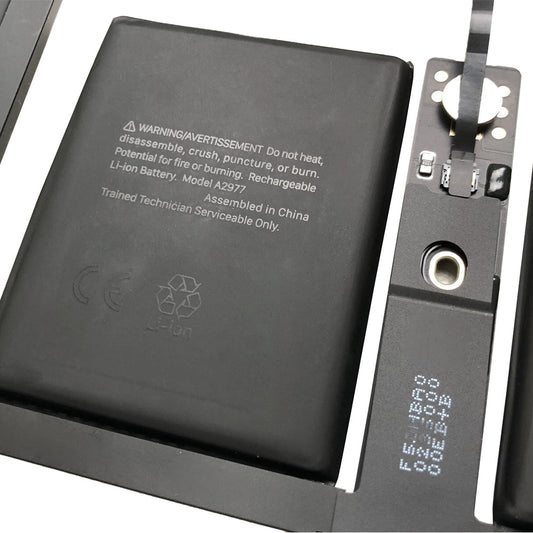
MacBook のバッテリーがこんなに早く消耗するのはなぜでしょうか?
AppleのMacBookシリーズは、優れたパフォーマンスと省電力設計でよく知られています。しかし、日常的な使用において、実際のバッテリー駆動時間は宣伝されているよりもはるかに短いことに多くのユーザーが気づいています。 次の状況では、バッテリーの消耗が著しく早くなる可能性があります。 ファンが理由もなく大きな音を立てて回転する システムはますます遅くなる 外出先での使用は数時間しか持続しない 多くの場合、これらの問題はCPU負荷の高さに関連しています。原因を分析し、解決策をご紹介します。 1. MacBookのバッテリーが早く消耗する理由 1) ファンの騒音が大きい - CPUの過熱CPUが高負荷のタスクを処理すると、かなりの熱が発生します。損傷を防ぐため、システムは自動的にファンの回転速度を上げて冷却します。そのため、CPUから「シュー」という音が絶えず聞こえます。 2) システムの速度低下 - CPU使用率が高い メモリがいっぱいでなくても、CPUの使用率が高すぎるとシステムの遅延が発生することがよくあります。プロセス数が多すぎたり、異常なタスクが実行される場合、システムの速度が低下する可能性があります。 3) バッテリー寿命が短い - CPUの過負荷バッテリーが古くない場合は、バックグラウンド プロセスが過剰な CPU リソースを消費し、発熱が増加してバッテリーの消費が速まることで、急速な消耗が発生することがよくあります。 2. 明らかな原因: 高負荷のタスクを実行している 次のような高電力シナリオでは、目に見えるバッテリーの消耗が起こる可能性があります。 ビデオ編集、カラーグレーディング、3Dレンダリング HDビデオやストリーミングコンテンツの視聴...
MacBook のバッテリーがこんなに早く消耗するのはなぜでしょうか?
AppleのMacBookシリーズは、優れたパフォーマンスと省電力設計でよく知られています。しかし、日常的な使用において、実際のバッテリー駆動時間は宣伝されているよりもはるかに短いことに多くのユーザーが気づいています。 次の状況では、バッテリーの消耗が著しく早くなる可能性があります。 ファンが理由もなく大きな音を立てて回転する システムはますます遅くなる 外出先での使用は数時間しか持続しない 多くの場合、これらの問題はCPU負荷の高さに関連しています。原因を分析し、解決策をご紹介します。 1. MacBookのバッテリーが早く消耗する理由 1) ファンの騒音が大きい - CPUの過熱CPUが高負荷のタスクを処理すると、かなりの熱が発生します。損傷を防ぐため、システムは自動的にファンの回転速度を上げて冷却します。そのため、CPUから「シュー」という音が絶えず聞こえます。 2) システムの速度低下 - CPU使用率が高い メモリがいっぱいでなくても、CPUの使用率が高すぎるとシステムの遅延が発生することがよくあります。プロセス数が多すぎたり、異常なタスクが実行される場合、システムの速度が低下する可能性があります。 3) バッテリー寿命が短い - CPUの過負荷バッテリーが古くない場合は、バックグラウンド プロセスが過剰な CPU リソースを消費し、発熱が増加してバッテリーの消費が速まることで、急速な消耗が発生することがよくあります。 2. 明らかな原因: 高負荷のタスクを実行している 次のような高電力シナリオでは、目に見えるバッテリーの消耗が起こる可能性があります。 ビデオ編集、カラーグレーディング、3Dレンダリング HDビデオやストリーミングコンテンツの視聴...
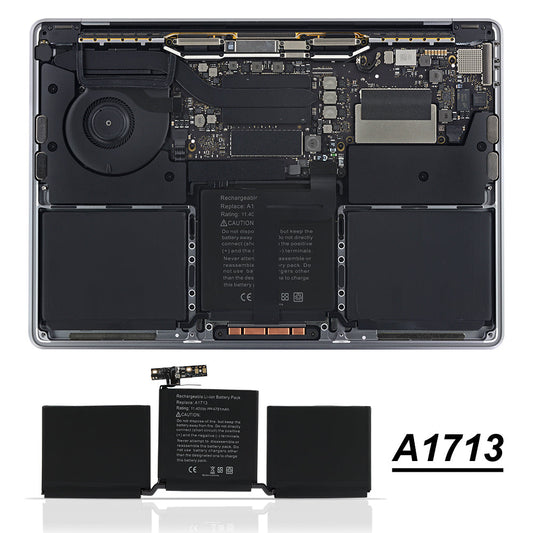
MacBook バッテリーの平均寿命はどれくらいですか?
Appleによると、 MacBookのバッテリーは通常の使用状況で約1,000回のフル充電サイクルに耐え、元の容量の約80%を維持できるように設計されています。現実的に考えると、ほとんどのユーザーはMacBookのバッテリーの寿命が3~5年程度で、顕著な劣化に気付くと予想できます。 MacBook のバッテリーサイクルカウントとは何ですか? バッテリーサイクルとは、一度に0%から100%まで充電することを意味するのではなく、時間の経過とともにバッテリー容量の100%を使用することを意味します。例: 1. 初日はバッテリーを 75% 使用し、その後充電します。 2. 2日目には、さらに25%使用します。 これらを合わせると、バッテリー容量の 100% になり、 1 回の完全充電サイクルとしてカウントされます。 言い換えれば、完全なサイクルとは、空の状態から完全に充電される 1 回のフル充電ではなく、バッテリーの全容量の累積的な使用を意味します。 MacBook のバッテリーが膨張するのはなぜですか? Appleによると、 MacBookのバッテリー膨張の主な原因の一つは、バッテリーを放電させずに常に充電し続けることにあるとのことです。リチウムイオンバッテリーには特有の特性があり、100%充電の状態を長時間維持すると化学反応が低下し、寿命が短くなると言われています。 多くのユーザーはMacBookを常に電源に接続していますが、この習慣はバッテリーの劣化に悪影響を与える可能性があります。ベストプラクティスは、使用時に充電し、定期的に充放電サイクルを繰り返すことです。研究によると、リチウムイオンバッテリーは20%~80%の充電状態を維持すると最も性能が高くなります。 iPhoneとiPadのバッテリーとの類似点 この原理は、 iPhoneやiPadなど、リチウムイオン電池を搭載した他のデバイスにも当てはまります。iPhoneでは、バッテリー残量が20%になると通知が届き、80%程度になると「充電完了」と表示されることにお気づきかもしれません。これは偶然ではなく、ユーザーがバッテリーの状態を良好に保つために設計されているのです。 リチウム電池が長期間にわたって完全に充電されたままになると、一部のセルが機能しなくなり、電池の寿命が縮まるどころか、劣化が早まります。 MacBookのバッテリー寿命を延ばす方法 MacBook...
MacBook バッテリーの平均寿命はどれくらいですか?
Appleによると、 MacBookのバッテリーは通常の使用状況で約1,000回のフル充電サイクルに耐え、元の容量の約80%を維持できるように設計されています。現実的に考えると、ほとんどのユーザーはMacBookのバッテリーの寿命が3~5年程度で、顕著な劣化に気付くと予想できます。 MacBook のバッテリーサイクルカウントとは何ですか? バッテリーサイクルとは、一度に0%から100%まで充電することを意味するのではなく、時間の経過とともにバッテリー容量の100%を使用することを意味します。例: 1. 初日はバッテリーを 75% 使用し、その後充電します。 2. 2日目には、さらに25%使用します。 これらを合わせると、バッテリー容量の 100% になり、 1 回の完全充電サイクルとしてカウントされます。 言い換えれば、完全なサイクルとは、空の状態から完全に充電される 1 回のフル充電ではなく、バッテリーの全容量の累積的な使用を意味します。 MacBook のバッテリーが膨張するのはなぜですか? Appleによると、 MacBookのバッテリー膨張の主な原因の一つは、バッテリーを放電させずに常に充電し続けることにあるとのことです。リチウムイオンバッテリーには特有の特性があり、100%充電の状態を長時間維持すると化学反応が低下し、寿命が短くなると言われています。 多くのユーザーはMacBookを常に電源に接続していますが、この習慣はバッテリーの劣化に悪影響を与える可能性があります。ベストプラクティスは、使用時に充電し、定期的に充放電サイクルを繰り返すことです。研究によると、リチウムイオンバッテリーは20%~80%の充電状態を維持すると最も性能が高くなります。 iPhoneとiPadのバッテリーとの類似点 この原理は、 iPhoneやiPadなど、リチウムイオン電池を搭載した他のデバイスにも当てはまります。iPhoneでは、バッテリー残量が20%になると通知が届き、80%程度になると「充電完了」と表示されることにお気づきかもしれません。これは偶然ではなく、ユーザーがバッテリーの状態を良好に保つために設計されているのです。 リチウム電池が長期間にわたって完全に充電されたままになると、一部のセルが機能しなくなり、電池の寿命が縮まるどころか、劣化が早まります。 MacBookのバッテリー寿命を延ばす方法 MacBook...