
Appleサポート
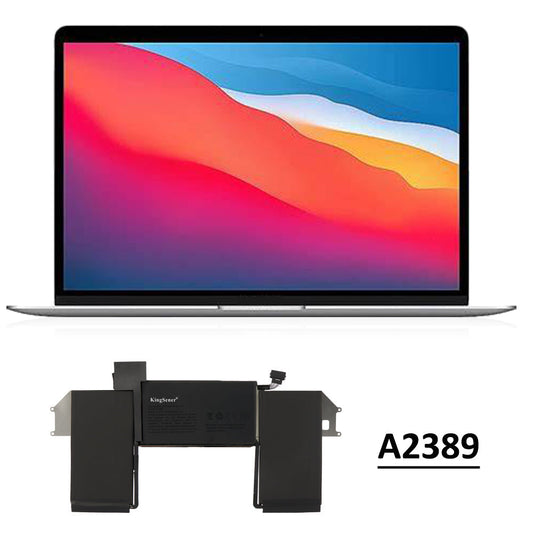
MacBook のバッテリーに「サービス推奨」と表示されるのはなぜですか?
MacBookで「バッテリーのサービス」というメッセージを見たことがある方は、それが何を意味するのか、そして何か対策を講じる必要があるのか疑問に思われるかもしれません。この警告は、バッテリーの状態が低下し、本来の性能を発揮できない可能性があることを示しています。この警告を無視すると、MacBookのパフォーマンスと安全性に影響する可能性があります。 このメッセージが表示される最も一般的な理由は次のとおりです。 通常のバッテリーの劣化他の充電式バッテリーと同様に、MacBookのバッテリーも時間の経過とともに容量が低下します。数年間使用すると、バッテリーの消耗が早くなり、充電頻度が高くなることに気付くかもしれません。 バッテリーの損傷物理的な損傷や内部の故障はバッテリーの性能を低下させる可能性があります。バッテリーが膨張したり、液漏れしたり、損傷の兆候が見られる場合は、交換するのが最も安全な選択肢です。 キャリブレーションの問題 バッテリーの容量が適切に調整されていない場合、システムが誤って読み取り、「健康状態」レポートが不正確になることがあります。 極端な気温MacBookを極端に暑いまたは寒い環境で使用すると、バッテリーに負担がかかり、パフォーマンスが低下する可能性があります。Appleのバッテリーは適度な温度で最適に動作します。 MacBookのバッテリーが劣化していることを示す一般的な兆候 MacBook のバッテリーに「サービスをお勧めします」という警告が表示され始めたら、同時に次のような他の問題も発生する可能性があります。 バッテリー寿命が短い MacBook は、電源に接続していない状態では、軽い使用でも電池の消耗が異常に早くなります。 バッテリー残量の割合が不正確バッテリーインジケーターが突然 20% 以下に低下することがありますが、充電器を接続するとすぐに 80% 以上まで回復します。 寒冷地問題完全に充電されていても、MacBook は電源アダプタに接続されていないと、涼しい環境 (約 10 ~ 15°C / 50 ~ 60°F) では電源が入らない場合があります。 これらの兆候はすべて、バッテリーが確実に電力を保持できなくなり、交換が必要になる可能性があることを示しています。...
MacBook のバッテリーに「サービス推奨」と表示されるのはなぜですか?
MacBookで「バッテリーのサービス」というメッセージを見たことがある方は、それが何を意味するのか、そして何か対策を講じる必要があるのか疑問に思われるかもしれません。この警告は、バッテリーの状態が低下し、本来の性能を発揮できない可能性があることを示しています。この警告を無視すると、MacBookのパフォーマンスと安全性に影響する可能性があります。 このメッセージが表示される最も一般的な理由は次のとおりです。 通常のバッテリーの劣化他の充電式バッテリーと同様に、MacBookのバッテリーも時間の経過とともに容量が低下します。数年間使用すると、バッテリーの消耗が早くなり、充電頻度が高くなることに気付くかもしれません。 バッテリーの損傷物理的な損傷や内部の故障はバッテリーの性能を低下させる可能性があります。バッテリーが膨張したり、液漏れしたり、損傷の兆候が見られる場合は、交換するのが最も安全な選択肢です。 キャリブレーションの問題 バッテリーの容量が適切に調整されていない場合、システムが誤って読み取り、「健康状態」レポートが不正確になることがあります。 極端な気温MacBookを極端に暑いまたは寒い環境で使用すると、バッテリーに負担がかかり、パフォーマンスが低下する可能性があります。Appleのバッテリーは適度な温度で最適に動作します。 MacBookのバッテリーが劣化していることを示す一般的な兆候 MacBook のバッテリーに「サービスをお勧めします」という警告が表示され始めたら、同時に次のような他の問題も発生する可能性があります。 バッテリー寿命が短い MacBook は、電源に接続していない状態では、軽い使用でも電池の消耗が異常に早くなります。 バッテリー残量の割合が不正確バッテリーインジケーターが突然 20% 以下に低下することがありますが、充電器を接続するとすぐに 80% 以上まで回復します。 寒冷地問題完全に充電されていても、MacBook は電源アダプタに接続されていないと、涼しい環境 (約 10 ~ 15°C / 50 ~ 60°F) では電源が入らない場合があります。 これらの兆候はすべて、バッテリーが確実に電力を保持できなくなり、交換が必要になる可能性があることを示しています。...
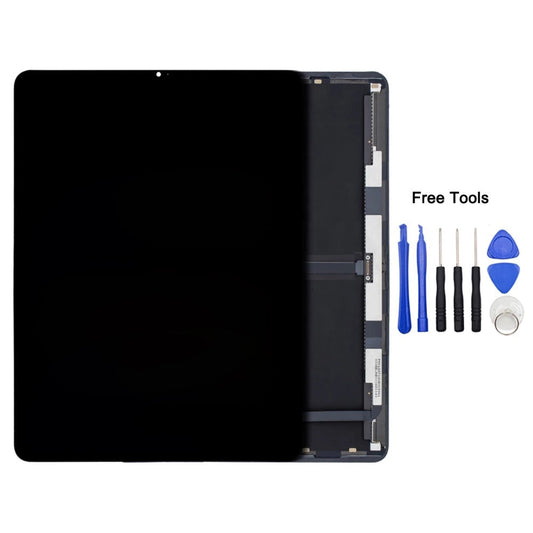
自宅でiPhoneのパーツ交換をするためのiPhoneパーツの購入方法
iPhone のバッテリーがすぐに消耗したり、画面が割れたり、充電ポートが正常に機能しなかったりする場合、まず Apple Store に行くのが自然でしょう。 ただし、Apple 公式の修理は高額になる可能性があり、バッテリーの交換には数百ドル、画面全体の交換には 1,000 ドル以上かかる場合があります。 幸いなことに、より費用対効果が高く柔軟な代替手段があります。それは、iPhone 修理部品を購入し、自宅で自分で iPhone 部品の交換を行うことです。 Apple のセルフサービス修理プログラムと多数のオンライン修理ガイドにより、自宅で自分で iPhone を修理することがこれまで以上に簡単になりました。 AppleBattery.comでは、互換性や品質を心配することなく、安全にiPhone のセルフ修理を完了できるように、高品質の iPhone 交換部品とステップバイステップの修理チュートリアルの提供を専門としています。 自宅でiPhoneのパーツ交換を選ぶ人が増えている理由 コストを節約:部品代のみを支払い、高額な人件費を回避します。 時間を節約:予約や配送の待ち時間は必要ありません。壊れた箇所を正確に修理します。 完全な制御:独自の部品を選択し、修理品質を自分で管理します。 環境に優しい:デバイスの寿命を延ばし、電子廃棄物を削減します。 多くのオンライン修理ガイドでは、無料の詳細なチュートリアル、難易度の評価、ツールのチェックリストが提供されており、経験がなくてもユーザーが安全にバッテリー、画面、その他のコンポーネントを交換できるように支援します。 iPhoneのパーツを購入する前に知っておくべきこと iPhone の部品を購入する前に、次の重要な点に留意してください。...
自宅でiPhoneのパーツ交換をするためのiPhoneパーツの購入方法
iPhone のバッテリーがすぐに消耗したり、画面が割れたり、充電ポートが正常に機能しなかったりする場合、まず Apple Store に行くのが自然でしょう。 ただし、Apple 公式の修理は高額になる可能性があり、バッテリーの交換には数百ドル、画面全体の交換には 1,000 ドル以上かかる場合があります。 幸いなことに、より費用対効果が高く柔軟な代替手段があります。それは、iPhone 修理部品を購入し、自宅で自分で iPhone 部品の交換を行うことです。 Apple のセルフサービス修理プログラムと多数のオンライン修理ガイドにより、自宅で自分で iPhone を修理することがこれまで以上に簡単になりました。 AppleBattery.comでは、互換性や品質を心配することなく、安全にiPhone のセルフ修理を完了できるように、高品質の iPhone 交換部品とステップバイステップの修理チュートリアルの提供を専門としています。 自宅でiPhoneのパーツ交換を選ぶ人が増えている理由 コストを節約:部品代のみを支払い、高額な人件費を回避します。 時間を節約:予約や配送の待ち時間は必要ありません。壊れた箇所を正確に修理します。 完全な制御:独自の部品を選択し、修理品質を自分で管理します。 環境に優しい:デバイスの寿命を延ばし、電子廃棄物を削減します。 多くのオンライン修理ガイドでは、無料の詳細なチュートリアル、難易度の評価、ツールのチェックリストが提供されており、経験がなくてもユーザーが安全にバッテリー、画面、その他のコンポーネントを交換できるように支援します。 iPhoneのパーツを購入する前に知っておくべきこと iPhone の部品を購入する前に、次の重要な点に留意してください。...
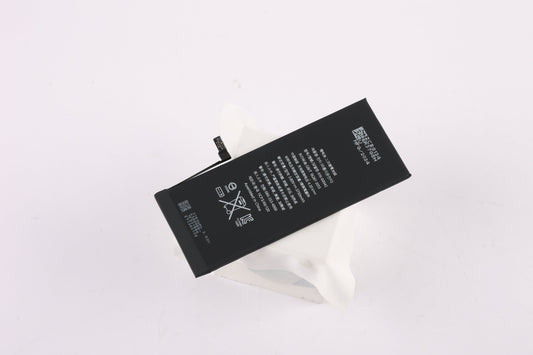
iPhoneのバッテリー交換にはいくらかかりますか?
iPhoneのバッテリーの寿命は通常3~5年です。一般的な目安としては、バッテリー残量が80%を下回ったら交換時期です。このしきい値を下回ると、バッテリー駆動時間と画面オン時間が急激に減少し、日常のユーザーエクスペリエンスに深刻な影響を与えます。 iPhoneのバッテリー効率が低下すると、バッテリー駆動時間が短くなるだけでなく、パフォーマンスの低下、スロットリングによる遅延、さらには低電力レベルでの予期せぬシャットダウンが発生することがあります。これらはすべてリチウムイオンバッテリーの正常な特性です。ご安心ください。このページに記載されているiPhoneバッテリー交換のアドバイスに従うことで、これらの問題を解決できます。 バッテリーを交換する前に、交換用バッテリーの種類について理解しておくことが重要です。iPhoneのバッテリー交換費用は大きく異なる場合があるからです。費用は主に、選択するバッテリーの種類とiPhoneのモデルによって異なります。 iPhone交換用バッテリーの正しい選び方 現在、市場に出回っている iPhone 交換用バッテリーには主に 4 つの種類があります。 Apple純正純正バッテリー サードパーティブランドのバッテリー 移植されたバッテリーセル 0サイクル純正ケーブル大容量バッテリー Apple純正バッテリーとサードパーティ製バッテリーは「完成バッテリー」とみなされます。これらのバッテリーはセルとフレックスケーブルがあらかじめ組み立てられているため、古いバッテリーを取り外して新しいバッテリーを取り付けるだけで済みます。はんだ付けは不要です。 一方、移植セルや0サイクル純正ケーブルの高容量バッテリーは「半完成バッテリー」に分類されます。これらのバッテリーを取り付ける際には、元のバッテリーからフレックスケーブルを取り外し、新しいバッテリーセルに半田付けする必要があります。0サイクル純正ケーブルの高容量バッテリーは完全に未使用で、より高い容量を備えていますが、それでも ケーブルを手作業で半田付けする必要があるため、交換プロセスにプロレベルの手順が追加されます。 いつApple公式バッテリー交換を無料で受けられるのでしょうか? 1年間の保証期間内:お使いの iPhone がまだ Apple の標準の 1 年間限定保証期間内であり、通常の使用 (事故や外部からの損傷なし) によりバッテリーの状態が 80% 未満に低下した場合は、Apple サポートにサービス予約をして、無料でバッテリー交換を受けることができます。 AppleCare+延長保証付き:...
iPhoneのバッテリー交換にはいくらかかりますか?
iPhoneのバッテリーの寿命は通常3~5年です。一般的な目安としては、バッテリー残量が80%を下回ったら交換時期です。このしきい値を下回ると、バッテリー駆動時間と画面オン時間が急激に減少し、日常のユーザーエクスペリエンスに深刻な影響を与えます。 iPhoneのバッテリー効率が低下すると、バッテリー駆動時間が短くなるだけでなく、パフォーマンスの低下、スロットリングによる遅延、さらには低電力レベルでの予期せぬシャットダウンが発生することがあります。これらはすべてリチウムイオンバッテリーの正常な特性です。ご安心ください。このページに記載されているiPhoneバッテリー交換のアドバイスに従うことで、これらの問題を解決できます。 バッテリーを交換する前に、交換用バッテリーの種類について理解しておくことが重要です。iPhoneのバッテリー交換費用は大きく異なる場合があるからです。費用は主に、選択するバッテリーの種類とiPhoneのモデルによって異なります。 iPhone交換用バッテリーの正しい選び方 現在、市場に出回っている iPhone 交換用バッテリーには主に 4 つの種類があります。 Apple純正純正バッテリー サードパーティブランドのバッテリー 移植されたバッテリーセル 0サイクル純正ケーブル大容量バッテリー Apple純正バッテリーとサードパーティ製バッテリーは「完成バッテリー」とみなされます。これらのバッテリーはセルとフレックスケーブルがあらかじめ組み立てられているため、古いバッテリーを取り外して新しいバッテリーを取り付けるだけで済みます。はんだ付けは不要です。 一方、移植セルや0サイクル純正ケーブルの高容量バッテリーは「半完成バッテリー」に分類されます。これらのバッテリーを取り付ける際には、元のバッテリーからフレックスケーブルを取り外し、新しいバッテリーセルに半田付けする必要があります。0サイクル純正ケーブルの高容量バッテリーは完全に未使用で、より高い容量を備えていますが、それでも ケーブルを手作業で半田付けする必要があるため、交換プロセスにプロレベルの手順が追加されます。 いつApple公式バッテリー交換を無料で受けられるのでしょうか? 1年間の保証期間内:お使いの iPhone がまだ Apple の標準の 1 年間限定保証期間内であり、通常の使用 (事故や外部からの損傷なし) によりバッテリーの状態が 80% 未満に低下した場合は、Apple サポートにサービス予約をして、無料でバッテリー交換を受けることができます。 AppleCare+延長保証付き:...
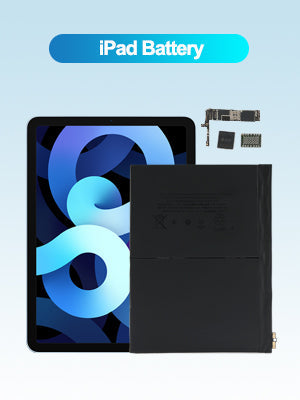
iPadを充電してもバッテリー残量が増えない?試すべき5つの解決策
iPadを電源に接続したのに、バッテリー残量表示が止まったり、減ったりした経験はありませんか?このイライラする問題は意外と多く、特に古いデバイスではよくあることです。iPadが充電されているのにバッテリー残量が増えない場合でも、慌てる必要はありません。必ずしもiPadの電源が切れているわけではありません。ほとんどの場合、簡単なトラブルシューティング手順をいくつか実行するだけで、正常な状態に戻ることができます。 iPadバッテリー交換キットやDIY修理ガイドなど、 Appleバッテリー交換ソリューションを専門とする当社。これまでの経験に基づき、 iPadの充電問題を解決する最も効果的な5つの方法をご紹介します。 1.充電ケーブルとアダプターを点検する まず最初に確認すべきは、充電ケーブルと電源アダプタです。破損していたり、認定されていないアクセサリを使用すると、iPadが正しく充電されなかったり、充電されない場合があります。 ヒント: Apple純正ケーブルまたはMFi認定充電ケーブルを使用してください。 電源アダプタのワット数が十分であることを確認します (特に iPad Pro モデルの場合は 18W 以上が推奨されます)。 ほこりやごみが付着していると思われる場合は、つまようじやエアブロワーを使用してiPad の充電ポートを丁寧に点検し、清掃してください。 2. iPadを再起動または強制再起動する すぐに再起動すると、一時的な不具合や、バッテリーの充電に影響するバックグラウンド プロセスが修正されることがあります。 強制的に再起動するには: ホームボタン付きの iPad の場合: Apple ロゴが表示されるまで、電源ボタンとホームボタンを同時に押し続けます。 Face ID モデルの場合:音量を上げるを押して放し、次に音量を下げる...
iPadを充電してもバッテリー残量が増えない?試すべき5つの解決策
iPadを電源に接続したのに、バッテリー残量表示が止まったり、減ったりした経験はありませんか?このイライラする問題は意外と多く、特に古いデバイスではよくあることです。iPadが充電されているのにバッテリー残量が増えない場合でも、慌てる必要はありません。必ずしもiPadの電源が切れているわけではありません。ほとんどの場合、簡単なトラブルシューティング手順をいくつか実行するだけで、正常な状態に戻ることができます。 iPadバッテリー交換キットやDIY修理ガイドなど、 Appleバッテリー交換ソリューションを専門とする当社。これまでの経験に基づき、 iPadの充電問題を解決する最も効果的な5つの方法をご紹介します。 1.充電ケーブルとアダプターを点検する まず最初に確認すべきは、充電ケーブルと電源アダプタです。破損していたり、認定されていないアクセサリを使用すると、iPadが正しく充電されなかったり、充電されない場合があります。 ヒント: Apple純正ケーブルまたはMFi認定充電ケーブルを使用してください。 電源アダプタのワット数が十分であることを確認します (特に iPad Pro モデルの場合は 18W 以上が推奨されます)。 ほこりやごみが付着していると思われる場合は、つまようじやエアブロワーを使用してiPad の充電ポートを丁寧に点検し、清掃してください。 2. iPadを再起動または強制再起動する すぐに再起動すると、一時的な不具合や、バッテリーの充電に影響するバックグラウンド プロセスが修正されることがあります。 強制的に再起動するには: ホームボタン付きの iPad の場合: Apple ロゴが表示されるまで、電源ボタンとホームボタンを同時に押し続けます。 Face ID モデルの場合:音量を上げるを押して放し、次に音量を下げる...
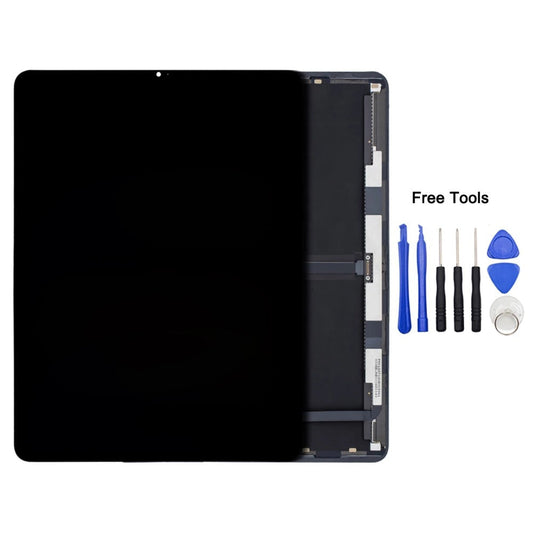
iPadのバッテリーが膨張したらどうすればいいですか?
iPadのバッテリーが膨張すると、不安になることがあります。iPadの画面が浮き上がったり、ケースが膨らんだり、デバイスに異常な圧力がかかったように感じたりする場合は、バッテリー膨張の兆候かもしれません。これは深刻な安全上の問題であり、無視してはいけません。 iPadのバッテリーが膨張した場合、自分で交換するか、専門業者に依頼するかを選択できます。DIY愛好家の方にも、単に選択肢を知りたい方にも、この記事はきっと役立ちます。 膨張したiPadバッテリーの見分け方 バッテリーの膨張は、損傷した、または老朽化したリチウムイオンバッテリー内で化学反応により内部ガスが蓄積することによって発生します。 現時点では、次のような一般的な状況に焦点を当てる必要があります。 画面がフレームから浮き上がったり外れたりする iPadは特定の部分で厚くなったり「膨らんだ」ように感じる 画面と本体の間に隙間があることに気づく タッチ機能が反応しなくなったり、不具合が発生したりします デバイスが平らな面に設置できなくなった これらの症状に気付いた場合は、直ちに iPad の使用を中止し、充電しないでください。 バッテリーが膨張したiPadを使い続けても安全ですか? いいえ。バッテリーが膨張した状態でiPadを使い続けるのは非常に危険です。 膨張したバッテリーは次のようになります: 内側からスクリーンを突き破る 有害な化学物質の漏洩 過熱、発火、さらには爆発する デバイスの電源をオフにし、耐火場所(金属製の箱など)に保管し、できるだけ早く交換プロセスを開始することが重要です。 電池交換前の注意事項 iPad のバッテリーを自分で交換する予定の場合は、次の安全手順に留意してください。 火災の危険性を減らすためにバッテリーを25%以下に放電してください 静電気防止ツールを使用し、非金属表面で作業する 膨張したバッテリーを曲げたり穴を開けたりしないでください 一度取り外したバッテリーは再利用したり充電したりしないでください。 不明な場合は、専門の技術者にご相談ください。 信頼できるiPadバッテリー交換ビデオチュートリアルを見つける方法 iPad...
iPadのバッテリーが膨張したらどうすればいいですか?
iPadのバッテリーが膨張すると、不安になることがあります。iPadの画面が浮き上がったり、ケースが膨らんだり、デバイスに異常な圧力がかかったように感じたりする場合は、バッテリー膨張の兆候かもしれません。これは深刻な安全上の問題であり、無視してはいけません。 iPadのバッテリーが膨張した場合、自分で交換するか、専門業者に依頼するかを選択できます。DIY愛好家の方にも、単に選択肢を知りたい方にも、この記事はきっと役立ちます。 膨張したiPadバッテリーの見分け方 バッテリーの膨張は、損傷した、または老朽化したリチウムイオンバッテリー内で化学反応により内部ガスが蓄積することによって発生します。 現時点では、次のような一般的な状況に焦点を当てる必要があります。 画面がフレームから浮き上がったり外れたりする iPadは特定の部分で厚くなったり「膨らんだ」ように感じる 画面と本体の間に隙間があることに気づく タッチ機能が反応しなくなったり、不具合が発生したりします デバイスが平らな面に設置できなくなった これらの症状に気付いた場合は、直ちに iPad の使用を中止し、充電しないでください。 バッテリーが膨張したiPadを使い続けても安全ですか? いいえ。バッテリーが膨張した状態でiPadを使い続けるのは非常に危険です。 膨張したバッテリーは次のようになります: 内側からスクリーンを突き破る 有害な化学物質の漏洩 過熱、発火、さらには爆発する デバイスの電源をオフにし、耐火場所(金属製の箱など)に保管し、できるだけ早く交換プロセスを開始することが重要です。 電池交換前の注意事項 iPad のバッテリーを自分で交換する予定の場合は、次の安全手順に留意してください。 火災の危険性を減らすためにバッテリーを25%以下に放電してください 静電気防止ツールを使用し、非金属表面で作業する 膨張したバッテリーを曲げたり穴を開けたりしないでください 一度取り外したバッテリーは再利用したり充電したりしないでください。 不明な場合は、専門の技術者にご相談ください。 信頼できるiPadバッテリー交換ビデオチュートリアルを見つける方法 iPad...

MacBookのバッテリーケアガイド:バッテリー寿命を延ばし、高額な交換費用を回避
MacBookのバッテリーメンテナンスが重要な理由 デスクトップパソコンと比較して、ノートパソコンはパフォーマンスと携帯性の両方に優れているため、学生や社会人に人気があります。しかし、スマートフォンと同様に、 MacBookなどのバッテリー内蔵ノートパソコンも、時間の経過とともにバッテリーの劣化、膨張、駆動時間の低下など、避けられない問題に直面します。最適なバッテリーパフォーマンスを取り戻すために、多くのユーザーは最終的にバッテリー交換を検討します。 MacBookのバッテリー交換費用 しかし、ほとんどのWindowsノートパソコンとは異なり、保証期間外のMacBookバッテリー交換は大幅に高額です。13インチモデルは159ドル、16インチモデルは199ドルです(価格は地域によって若干異なる場合があります)。こうした高額なサービス料金のため、多くのMacBookユーザーはバッテリーの状態を注意深く監視し、日々の使用習慣を改善することでバッテリー寿命を延ばそうとしています。 充電後は MacBook をコンセントに差し込んだままにしておくべきでしょうか、それとも抜くべきでしょうか? これはMacBookユーザーの間で最もよくある質問の一つです。よくある議論として、MacBookは使用中は電源プラグを差し込んだままにしておく方が良いのか、それともバッテリーを長持ちさせるためにフル充電したら電源プラグを抜いた方が良いのか、というものがあります。 使用上のヒントに入る前に、まずMacBook のバッテリーがどのように機能するかを理解しましょう。 MacBookのバッテリーの基礎知識:知っておくべきこと 最近のMacBookのほとんどはリチウムポリマーバッテリーを使用していますが、旧モデルは液体リチウムイオンバッテリーを使用していました。どちらもリチウムイオンバッテリーに分類され、正極、負極、セパレーター、電解質で構成されています。 充電時には、リチウムイオンが正極から負極へ移動し、電気エネルギーを蓄えます。放電時には、イオンが正極に戻り、電流を発生させます。こうした充放電サイクルにより、バッテリーは時間の経過とともに徐々に劣化していきます。 バッテリーの健康に最適な充電範囲 リチウムイオン電池は、イオン分布が均衡する約50%の充電状態を維持すると最高の性能を発揮します。100%まで充電したり、30%未満で放電したりすると、内部ストレスが増加し、劣化が早まります。 バッテリー研究によると: 75% まで充電し、65% まで放電すると、バッテリーの消耗が最小限に抑えられます。 この範囲では、 8,000 回以上のサイクル後でも容量は 90% 以上を維持できます。 対照的に、100% まで充電し、25% まで放電すると、バッテリー容量の損失が最も速くなります。 温度とバッテリーの劣化 高温(30℃/86℉以上)はバッテリーに深刻な影響を与える可能性があります。MacBookを高温環境でフル充電のまま使用すると、通常の使用時よりもバッテリーの劣化がはるかに早くなります。...
MacBookのバッテリーケアガイド:バッテリー寿命を延ばし、高額な交換費用を回避
MacBookのバッテリーメンテナンスが重要な理由 デスクトップパソコンと比較して、ノートパソコンはパフォーマンスと携帯性の両方に優れているため、学生や社会人に人気があります。しかし、スマートフォンと同様に、 MacBookなどのバッテリー内蔵ノートパソコンも、時間の経過とともにバッテリーの劣化、膨張、駆動時間の低下など、避けられない問題に直面します。最適なバッテリーパフォーマンスを取り戻すために、多くのユーザーは最終的にバッテリー交換を検討します。 MacBookのバッテリー交換費用 しかし、ほとんどのWindowsノートパソコンとは異なり、保証期間外のMacBookバッテリー交換は大幅に高額です。13インチモデルは159ドル、16インチモデルは199ドルです(価格は地域によって若干異なる場合があります)。こうした高額なサービス料金のため、多くのMacBookユーザーはバッテリーの状態を注意深く監視し、日々の使用習慣を改善することでバッテリー寿命を延ばそうとしています。 充電後は MacBook をコンセントに差し込んだままにしておくべきでしょうか、それとも抜くべきでしょうか? これはMacBookユーザーの間で最もよくある質問の一つです。よくある議論として、MacBookは使用中は電源プラグを差し込んだままにしておく方が良いのか、それともバッテリーを長持ちさせるためにフル充電したら電源プラグを抜いた方が良いのか、というものがあります。 使用上のヒントに入る前に、まずMacBook のバッテリーがどのように機能するかを理解しましょう。 MacBookのバッテリーの基礎知識:知っておくべきこと 最近のMacBookのほとんどはリチウムポリマーバッテリーを使用していますが、旧モデルは液体リチウムイオンバッテリーを使用していました。どちらもリチウムイオンバッテリーに分類され、正極、負極、セパレーター、電解質で構成されています。 充電時には、リチウムイオンが正極から負極へ移動し、電気エネルギーを蓄えます。放電時には、イオンが正極に戻り、電流を発生させます。こうした充放電サイクルにより、バッテリーは時間の経過とともに徐々に劣化していきます。 バッテリーの健康に最適な充電範囲 リチウムイオン電池は、イオン分布が均衡する約50%の充電状態を維持すると最高の性能を発揮します。100%まで充電したり、30%未満で放電したりすると、内部ストレスが増加し、劣化が早まります。 バッテリー研究によると: 75% まで充電し、65% まで放電すると、バッテリーの消耗が最小限に抑えられます。 この範囲では、 8,000 回以上のサイクル後でも容量は 90% 以上を維持できます。 対照的に、100% まで充電し、25% まで放電すると、バッテリー容量の損失が最も速くなります。 温度とバッテリーの劣化 高温(30℃/86℉以上)はバッテリーに深刻な影響を与える可能性があります。MacBookを高温環境でフル充電のまま使用すると、通常の使用時よりもバッテリーの劣化がはるかに早くなります。...